
LỖI THỜI GIAN TRÊN MÁY CHẤM CÔNG BỊ SAI
1. Nguyên nhân
- Máy chấm công chưa được đồng bộ thời gian với phần mềm quản lý
- Thời gian trên máy bị thay đổi do:
- Mất điện / khởi động lại thiết bị
- Pin CMOS yếu (đối với một số dòng máy)
- Thiết lập ngày giờ thủ công trước đó bị sai
2. Cách kiểm tra
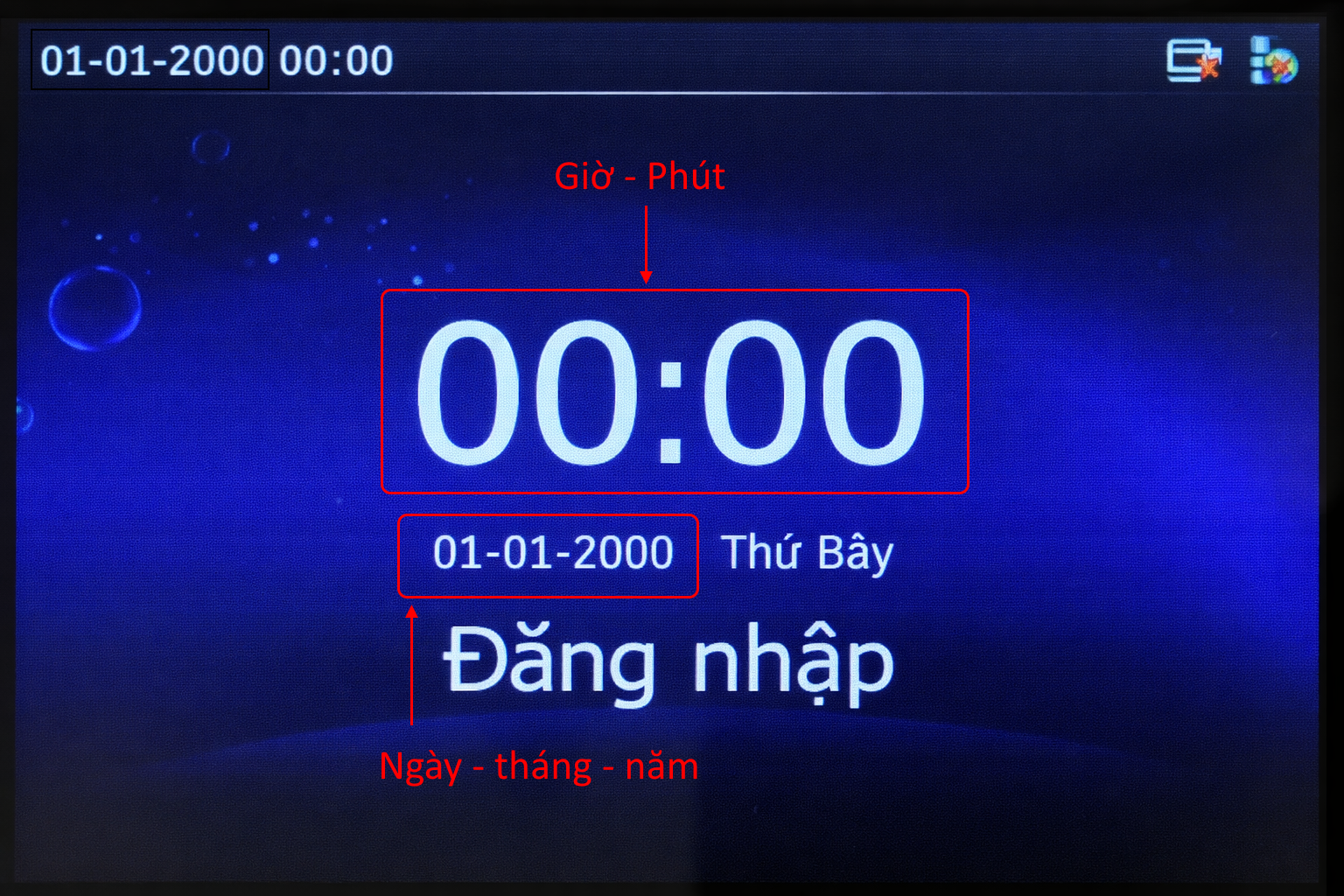
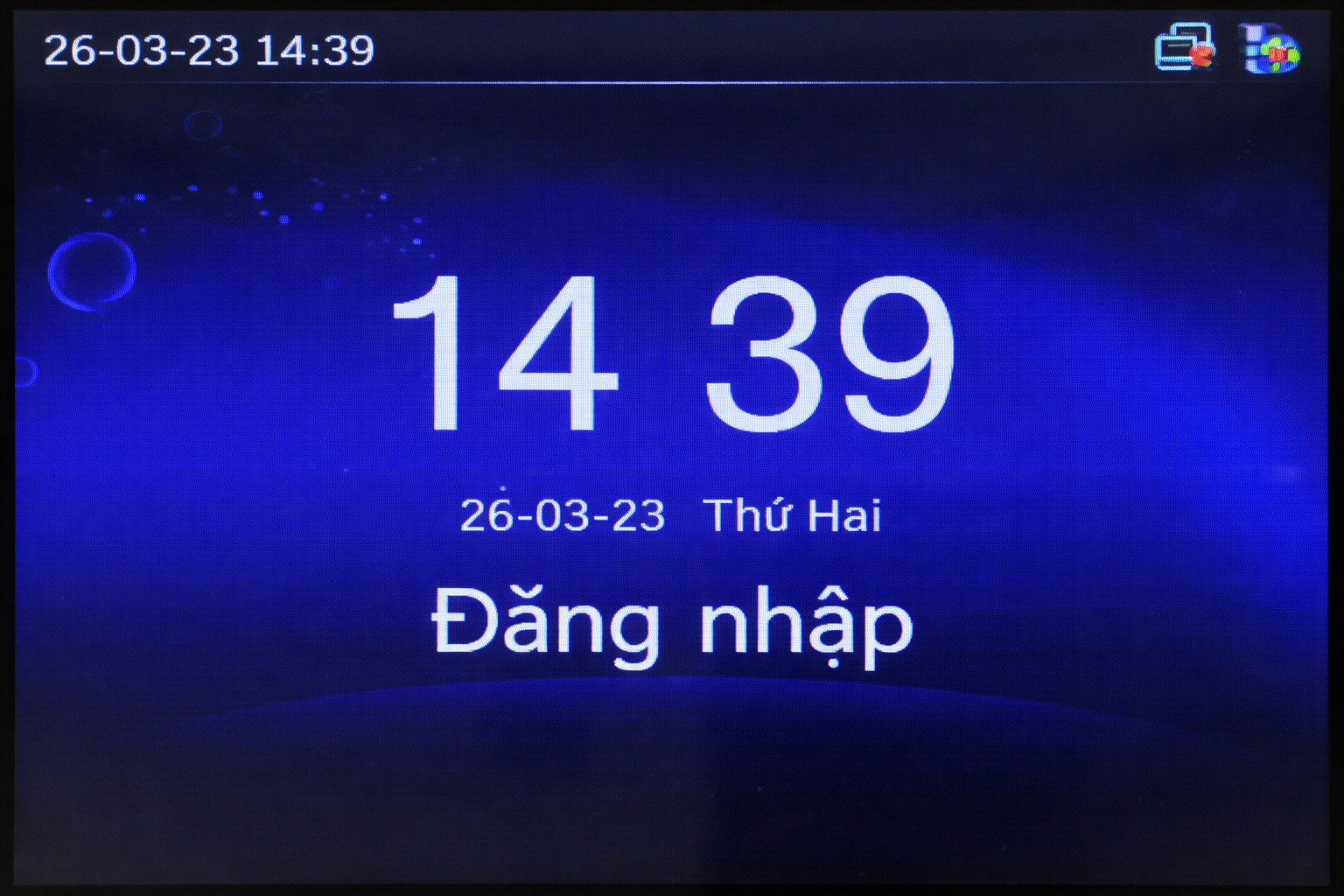
Kiểm tra trực tiếp trên máy : xem thời gian trên màn hình chính của máy chấm công
3. Cách xử lý
🔹 Cách 1: Đồng bộ thời gian từ phần mềm (khuyến nghị)
Điều kiện: Máy chấm công đã kết nối với phần mềm
Thực hiện:
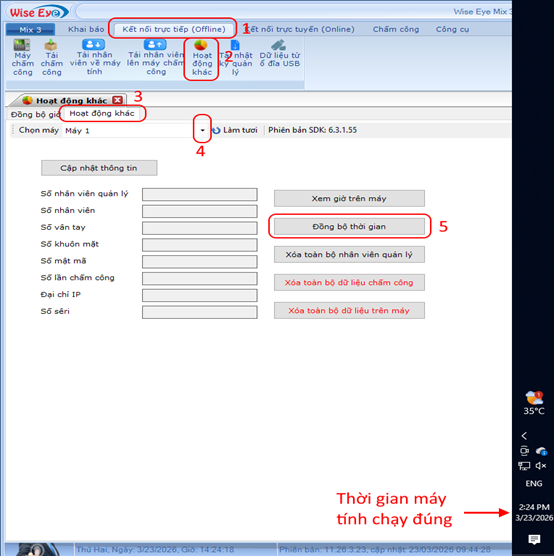
- Mở phần mềm WiseEyeMix3 vào mục Kết nối trực tiếp
- Chọn Hoạt động khác
- Nhấn vào Hoạt động khác (tab chức năng)
- Chọn đúng máy chấm công cần đồng bộ
- Nhấn Đồng bộ thời gian
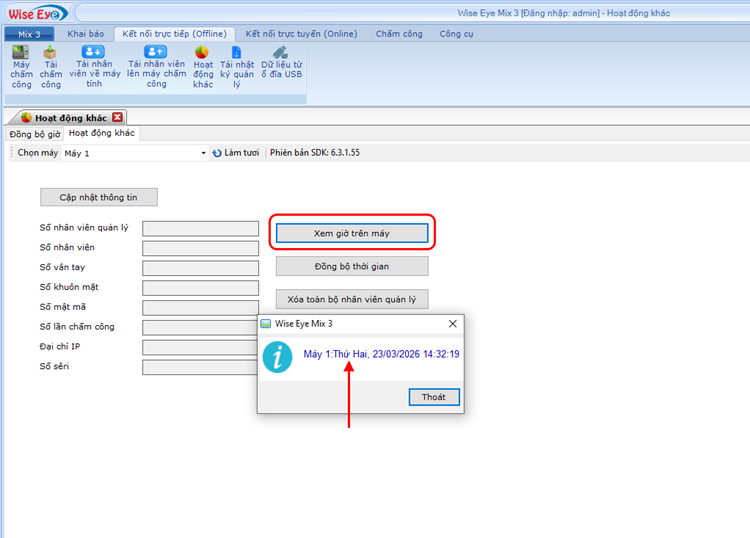
Kiểm tra lại:
- Vào mục Xem giờ trên máy
- Đảm bảo thời gian đã đúng với thực tế
🔹 Cách 2: Chỉnh sửa trực tiếp trên máy
Thực hiện:
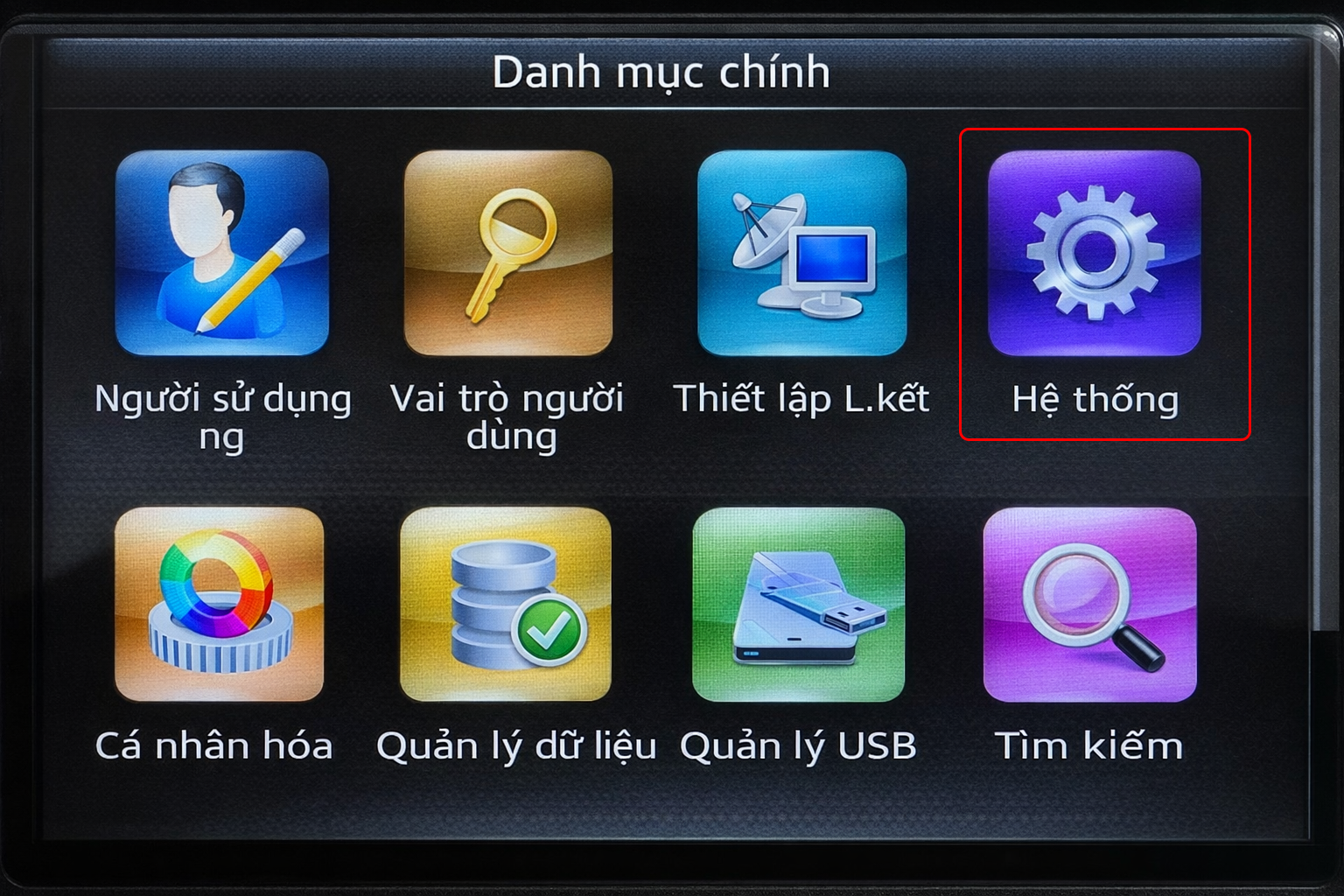
- Trên máy chấm công → Nhấn giữ phím M/OK vào Menu
- Chọn Hệ thống → Ngày giờ
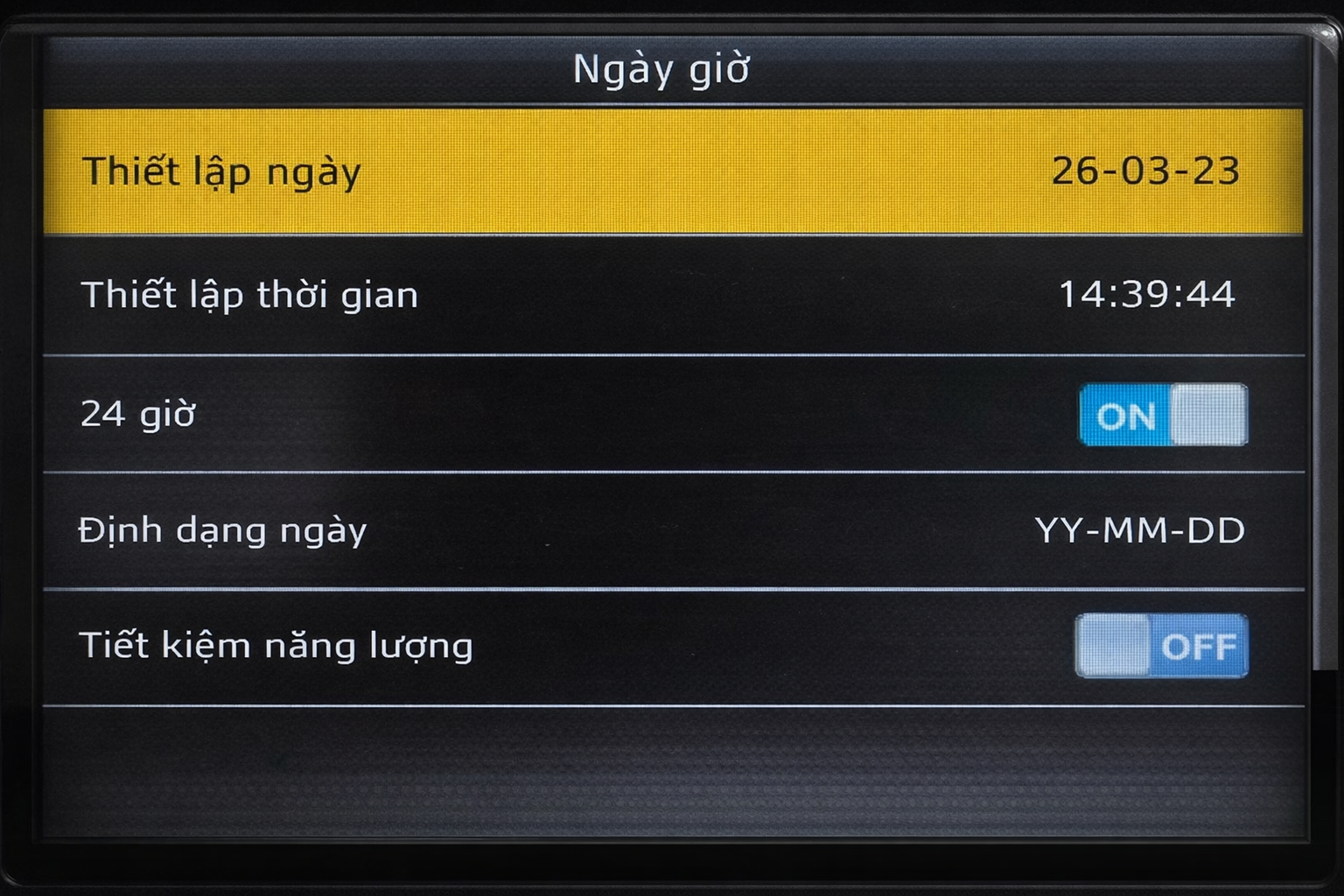
Chỉnh sửa:
- Thiết lập ngày → chỉnh ngày / tháng / năm
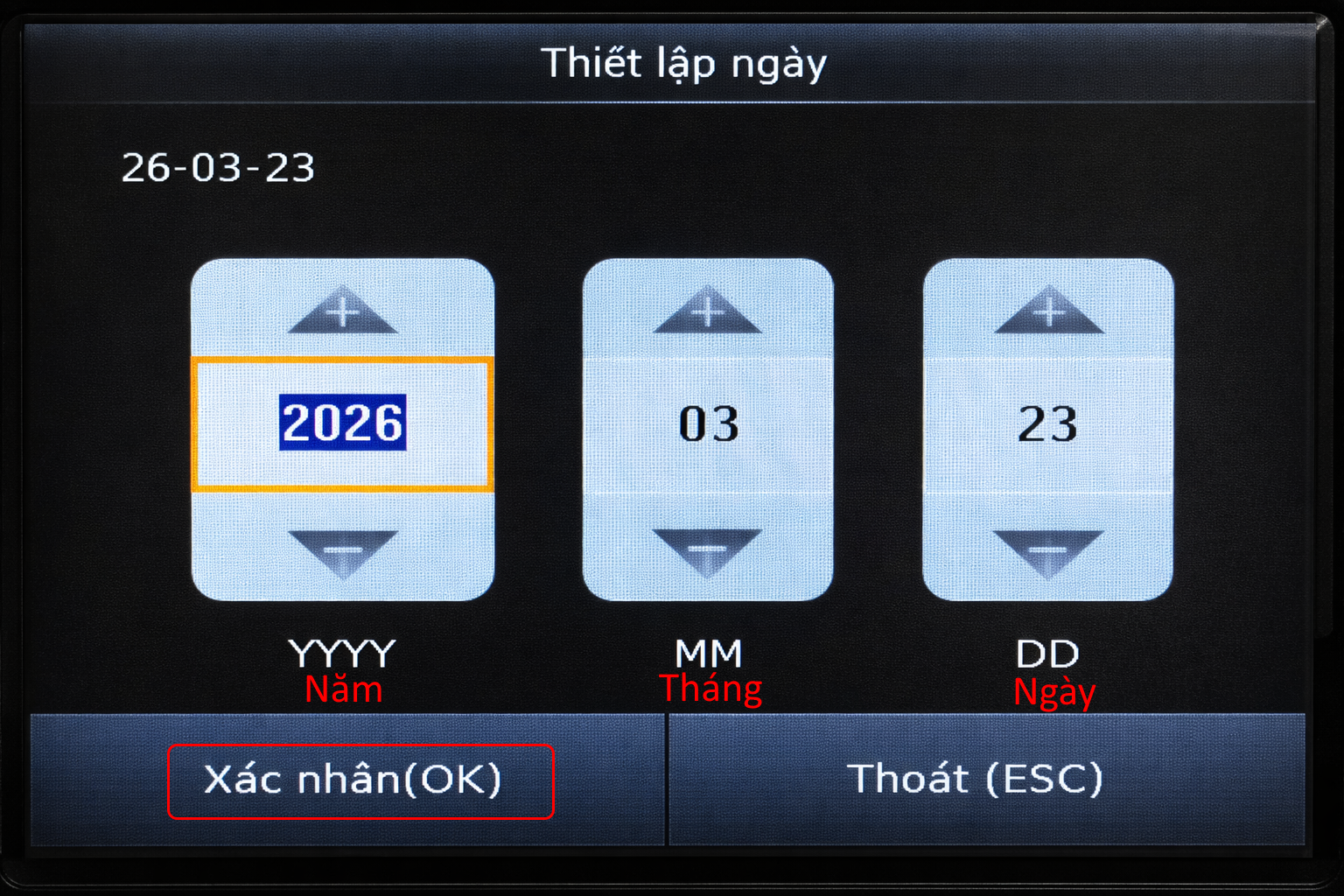
- Thiết lập thời gian → chỉnh giờ / phút / giây
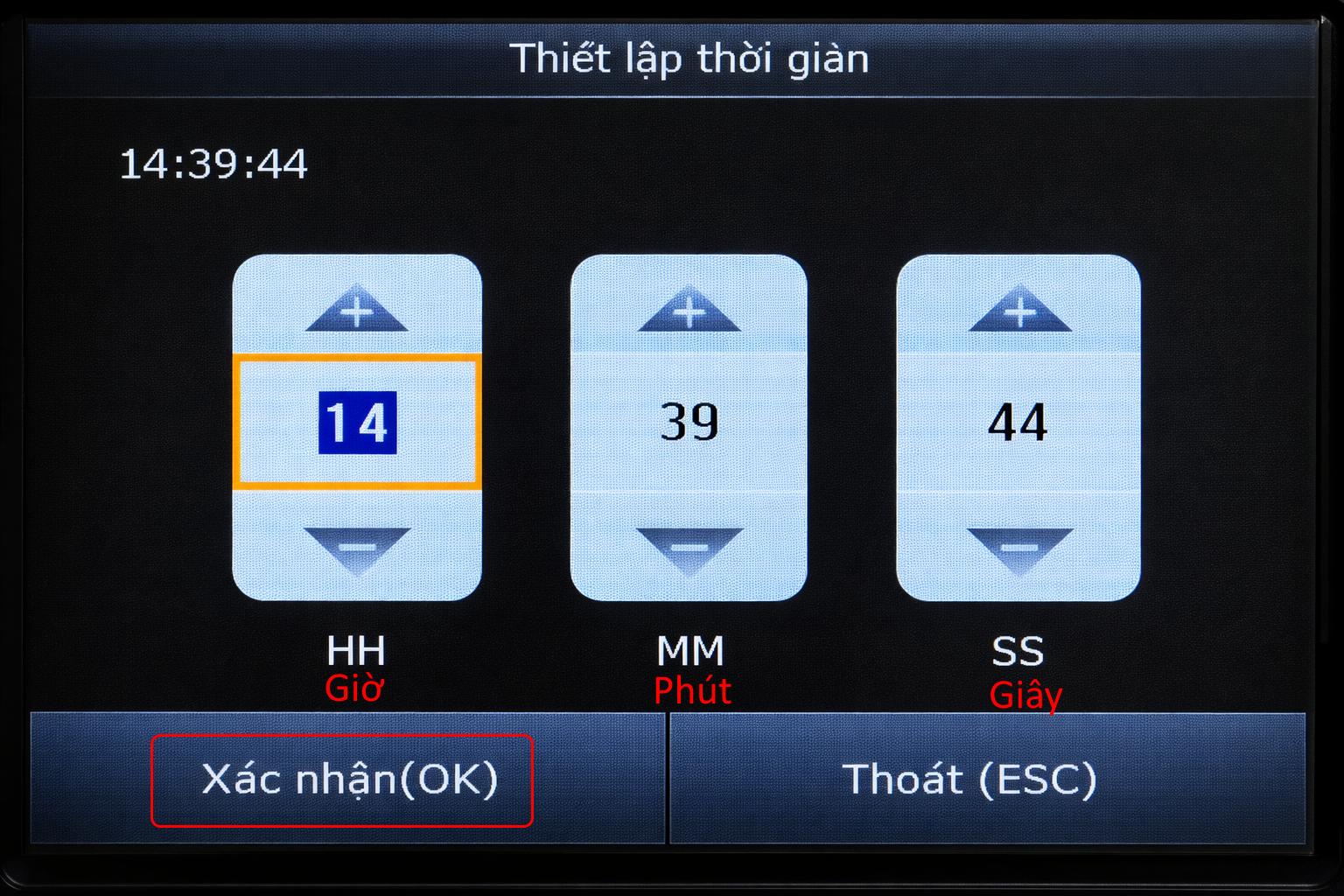
Hoàn tất:
- Nhấn ESC để thoát
- Quay về màn hình chính để kiểm tra lại thời gian
4. Lưu ý kỹ thuật
- Nên ưu tiên đồng bộ bằng phần mềm để đảm bảo tất cả máy cùng hệ thống có thời gian đồng nhất
- Nếu thời gian bị sai lại sau một thời gian:
- Kiểm tra pin CMOS của máy
- Kiểm tra nguồn điện có ổn định không
- Sau khi chỉnh giờ:
- Nên kiểm tra lại dữ liệu chấm công để tránh sai lệch báo cáo
- Nếu không kết nối được phần mềm:
- Kiểm tra IP, dây mạng máy chấm công