
Cài đặt máy chấm công kết nối Online
Hướng dẫn này giúp người dùng kết nối máy chấm công với phần mềm WiseEye Mix3 theo hình thức Online, để dữ liệu nhân viên và chấm công tự động đồng bộ theo thời gian thực, không cần tải thủ công.
Điều kiện cần chuẩn bị
- Máy tính đã cài đặt WiseEye Mix3
- Máy chấm công có hỗ trợ kết nối Online
- Máy tính cài phần mềm đặt IP tĩnh
- Máy chấm công và máy tính cùng mạng LAN hoặc có thể Khác Mạng Lan
Trường Hợp 1: MÁY TÍNH & MÁY CHẤM CÔNG CÙNG MẠNG LAN
BƯỚC 1: Mở và cấu hình Máy chủ Proxy trên phần mềm
Trên phần mềm WiseEye Mix3:
- Vào Kết nối trực tuyến (Online)
- Chọn Quản lý máy chủ → mở cửa sổ Máy chủ Proxy
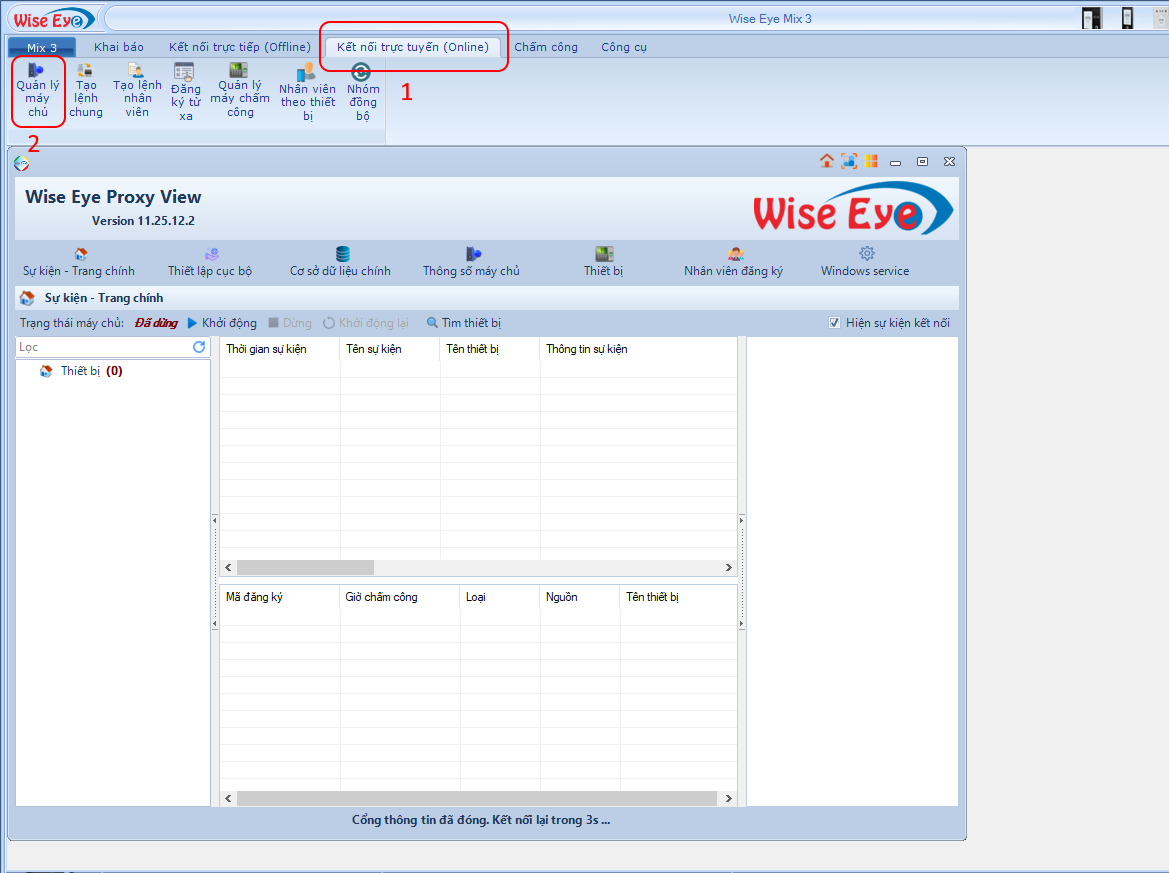
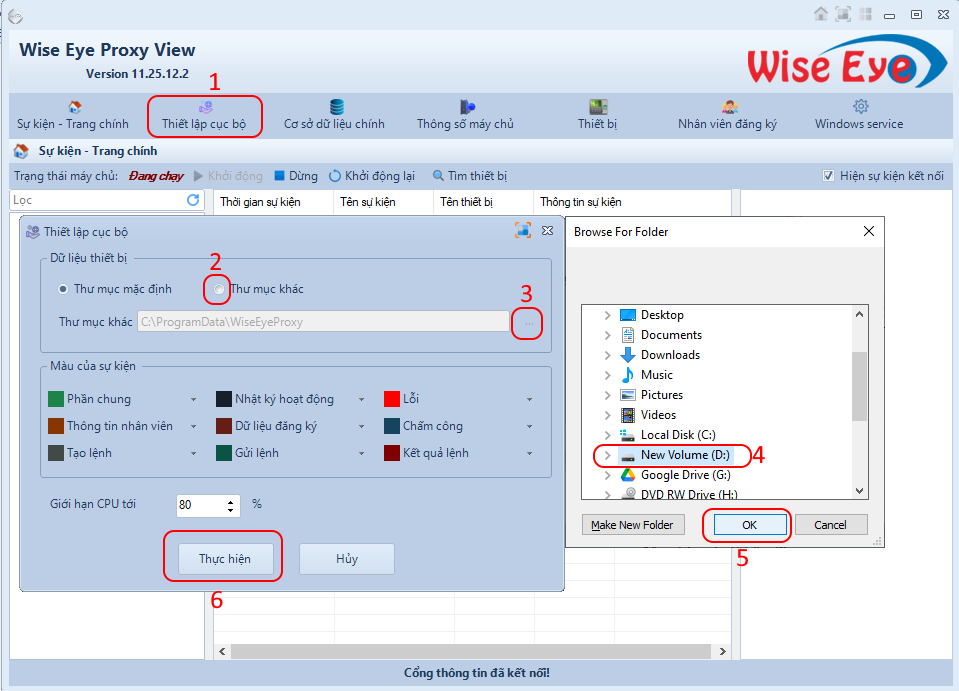
1.1. Cài đặt dữ liệu cục bộ
Mục đích: Lưu trữ hình ảnh khuôn mặt, hình ảnh chấm công lên trên máy tính.
- Vào Thiết lập cục bộ
- Chọn Thư mục khác
- Bấm nút ... để chọn đường dẫn lưu dữ liệu
- Khuyến nghị: chọn ổ D hoặc E (không nên để ổ C)
- Bấm Thực hiện để lưu
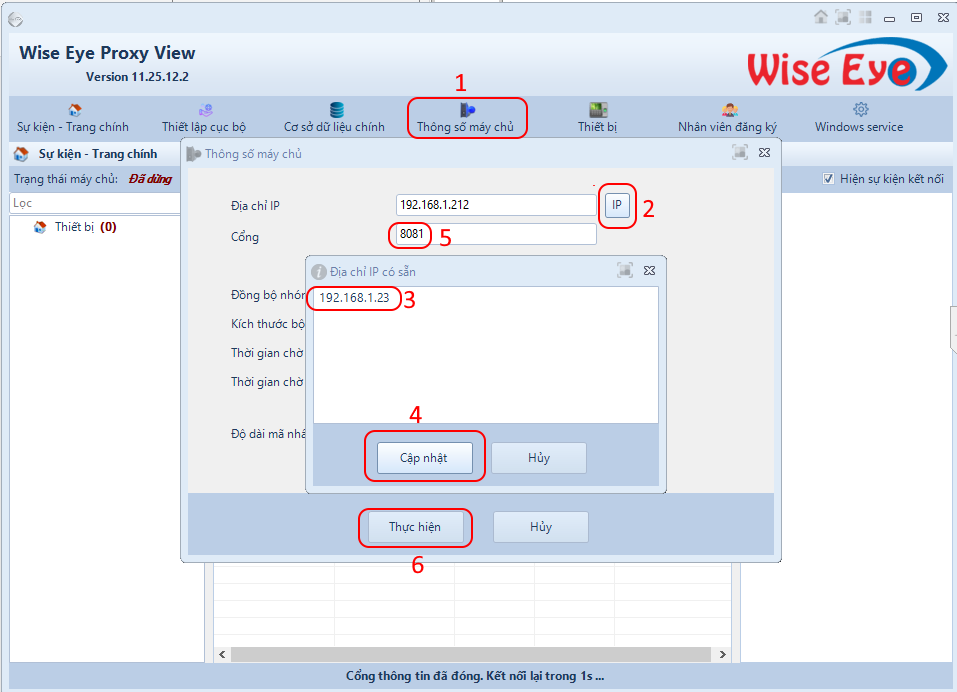
1.2 Nhập IP và cổng máy chủ
Cài đặt thông số IP và Port để máy chấm công đẩy dữ liệu về phần mềm WiseEye Mix3.
📌 Lưu ý: Máy tính cài phần mềm cần đặt IP tĩnh.
Thao tác:
- Vào Thông số máy chủ
- Bấm vào chữ IP để lấy địa chỉ IP máy tính
- Chọn IP hiện ra
- Bấm cập nhật
- Nhập Cổng máy chủ (Port)
- Bấm Thực hiện để lưu
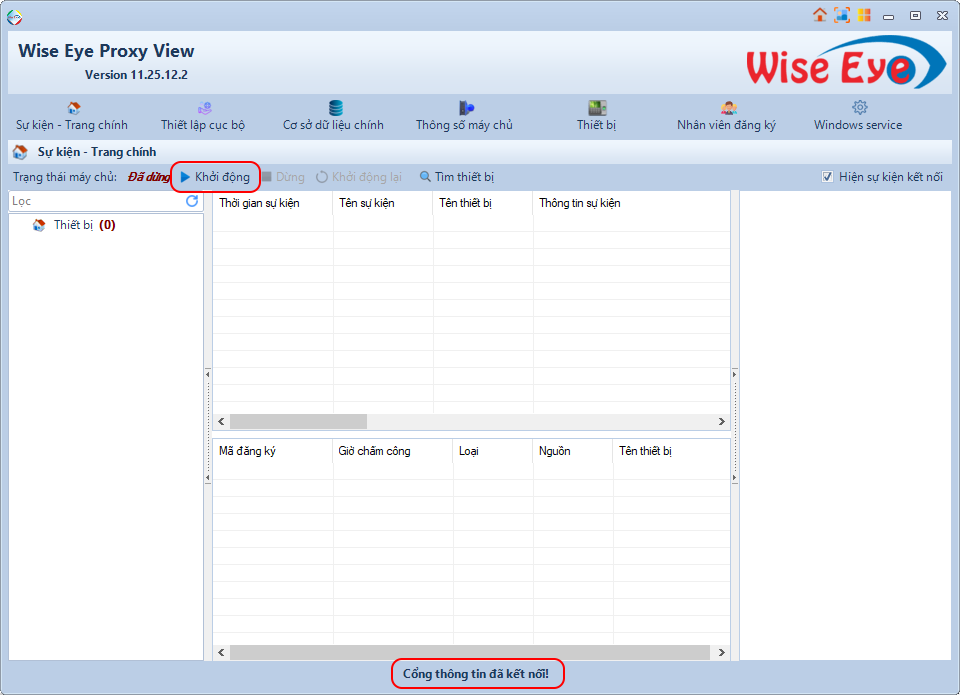
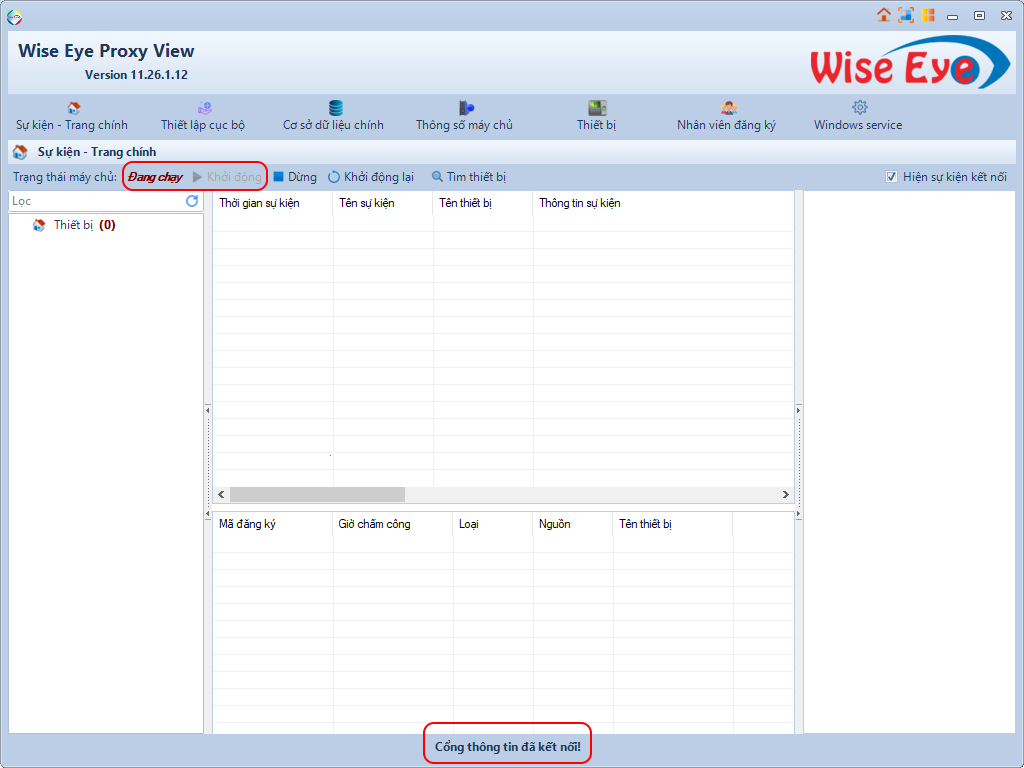
👉Sau đó bấm Khởi động → hiển thị cổng thông tin đã kết nối, báo hiệu máy chủ Proxy đã mở thành công
BƯỚC 2: Khai báo IP và Port trên máy chấm công
Thao tác trực tiếp trên máy chấm công:
- Vào Menu
- Chọn Thiết lập liên kết ➡ Ethenet ➡ Cài đặt máy chủ đám mây (tùy model)
- Nhập:
- IP máy chủ: là IP máy tính đã khai báo ở Bước 1
- Port máy chủ: giống Port đã nhập trên phần mềm
- Lưu lại cấu hình
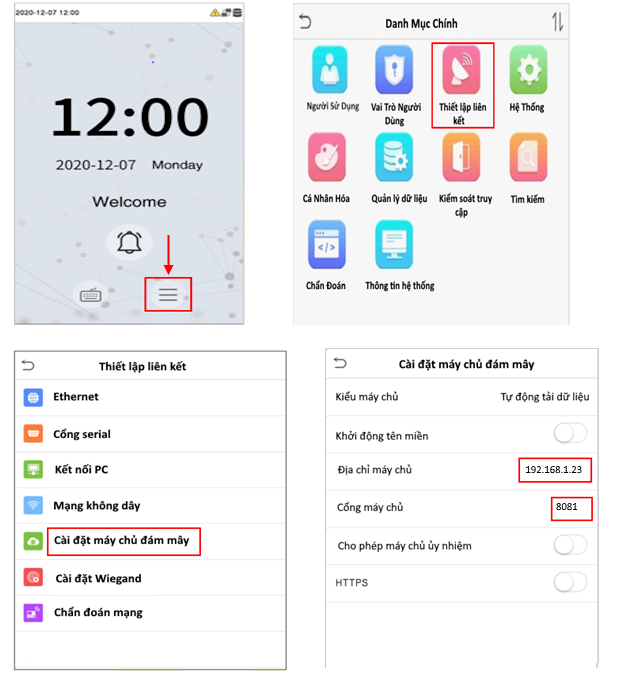
📌 Lưu ý: IP và Port phải chính xác tuyệt đối, nếu sai máy sẽ không kết nối được.
BƯỚC 3: Đăng ký máy chấm công vào phần mềm
Sau khi máy chấm công đã trỏ đúng IP & Port:
- Trên phần mềm, vào Thiết bị
- Chọn máy chấm công cần đăng ký
- Bấm Đăng ký trực tuyến
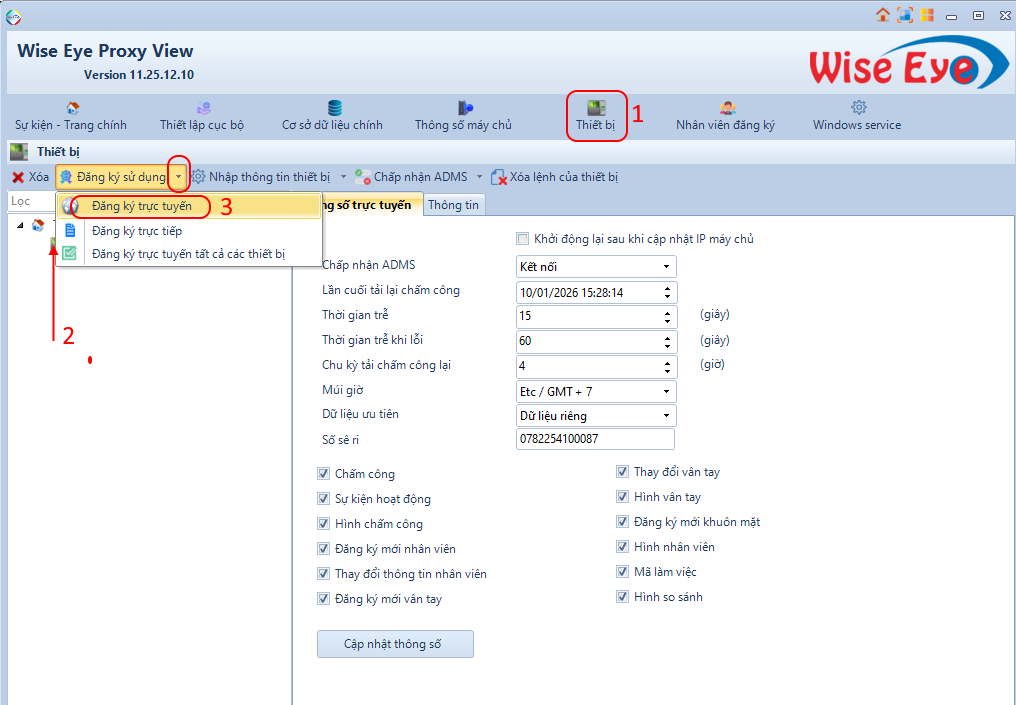
👉 Khi đăng ký thành công, dữ liệu từ máy chấm công mới được phép đẩy về phần mềm.
BƯỚC 4: Kiểm tra và quản lý máy chấm công Online
-
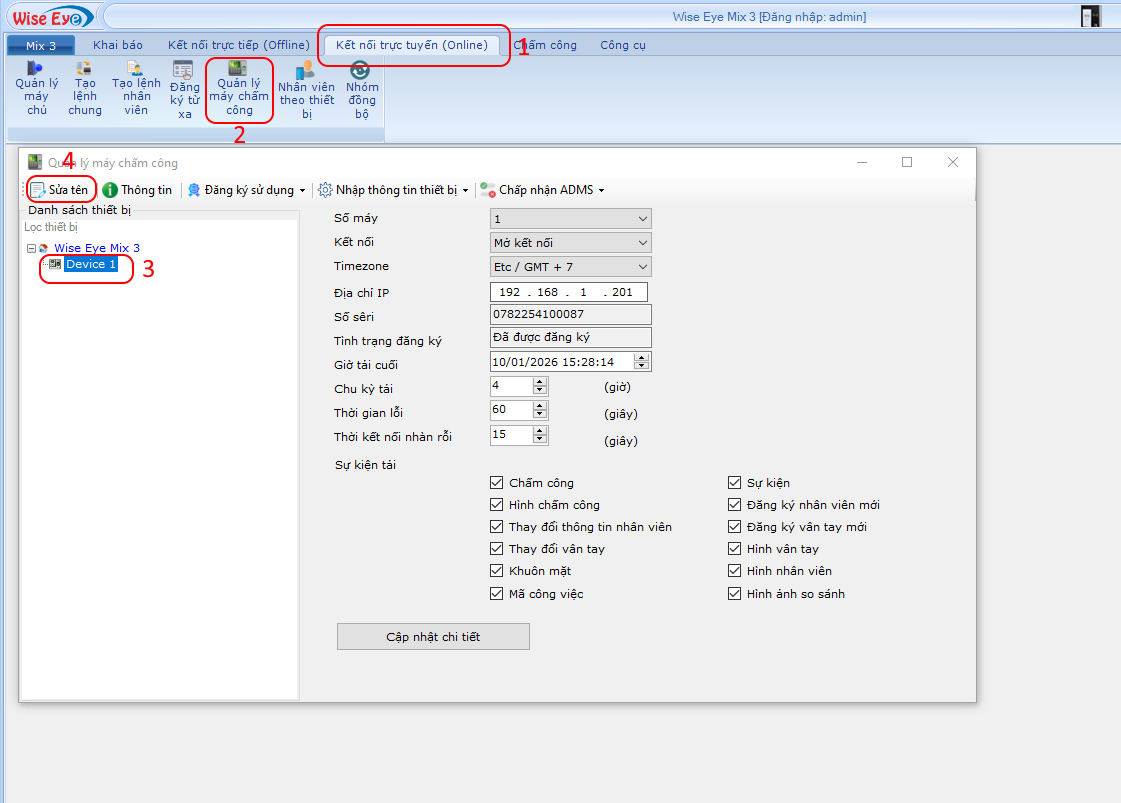
Vào Kết nối trực tuyến (Online)
-
Chọn Quản lý máy chấm công
➡ Đổi tên máy
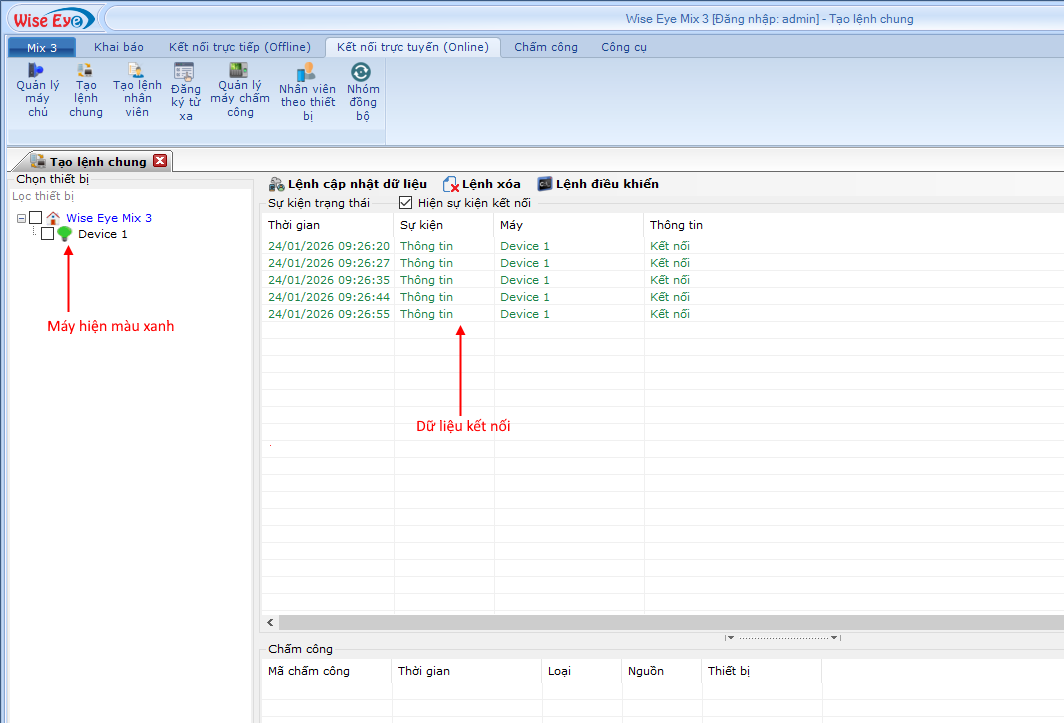
➡ Kiểm tra trạng thái Online / Offline
TRƯỜNG HỢP 2: MÁY TÍNH & MÁY CHẤM CÔNG KHÁC MẠNG
Áp dụng khi:
-
Máy tính cài WiseEye Mix3 đặt tại mạng A
-
Máy chấm công đặt tại mạng B , C ..
-
Kết nối thông qua Internet
BƯỚC 1: Mở và cấu hình Máy chủ Proxy trên phần mềm
👉 Thao tác GIỐNG HOÀN TOÀN như Trường hợp 1 (máy tính và máy chấm công cùng mạng LAN)
- Mở Máy chủ Proxy
- Cấu hình:
- Dữ liệu cục bộ
- IP máy chủ
- Port máy chủ
- Bấm Khởi động Proxy và đảm bảo trạng thái hoạt động bình thường
BƯỚC 2: MỞ PORT TRÊN ROUTER (NƠI CÀI PHẦN MỀM MIX3)
2.1. Xác định IP & Port máy chủ Proxy
Trên phần mềm WiseEye Mix3:
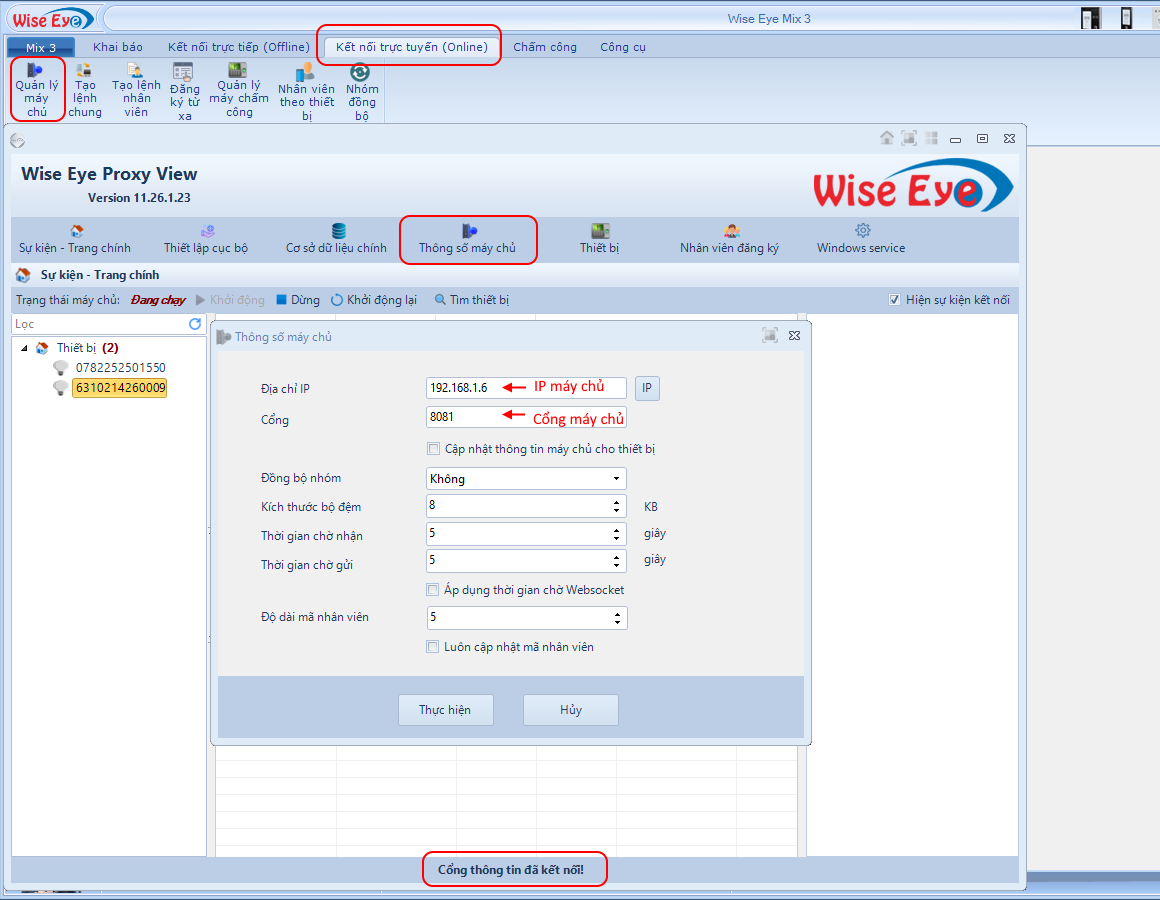
- Vào Quản lý máy chủ → Thông số máy chủ
- Ghi lại:
- IP máy chủ Proxy
- Port máy chủ (VD: 8081)
2.2. Mở Port trên Router
Đăng nhập Router
- Mở trình duyệt web
- Nhập IP Router (thường là):192.168.1.1
- Nhập Username / Password Router
Truy cập mục Port Forwarding
Tùy dòng Router: thông thường sẽ là Advanced → NAT → Virtual Server
Thêm mới Port Forwarding
| Thông số | Giá trị |
|---|---|
| Service Name | Đặt tên bất kỳ (VD: MayChamCong) |
| External Port | 8081 |
| Internal Port | 8081 |
| IP Address | IP máy tính cài WiseEye Mix3 |
| Protocol | TCP |
| Status | Enable |
➡ Bấm Save / Apply để lưu cấu hình
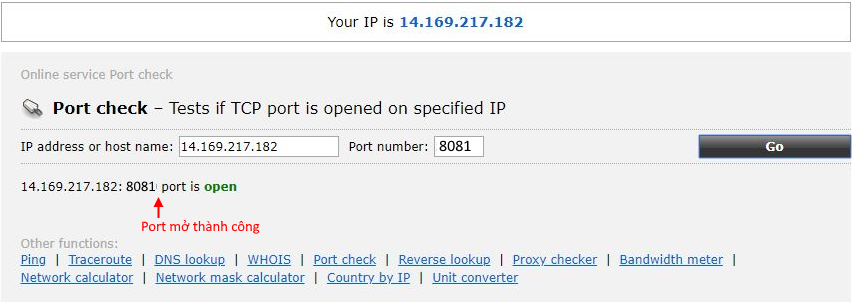
Vô trang web https://ping.eu/port-chk/ để kiểm tra xem port đã mở thành công chưa
BƯỚC 3: KHAI BÁO IP & PORT TRÊN MÁY CHẤM CÔNG
Thao tác trực tiếp trên máy chấm công
(Tên menu có thể khác nhau tùy model)
Trường hợp 1️⃣: IP WAN là IP TĨNH
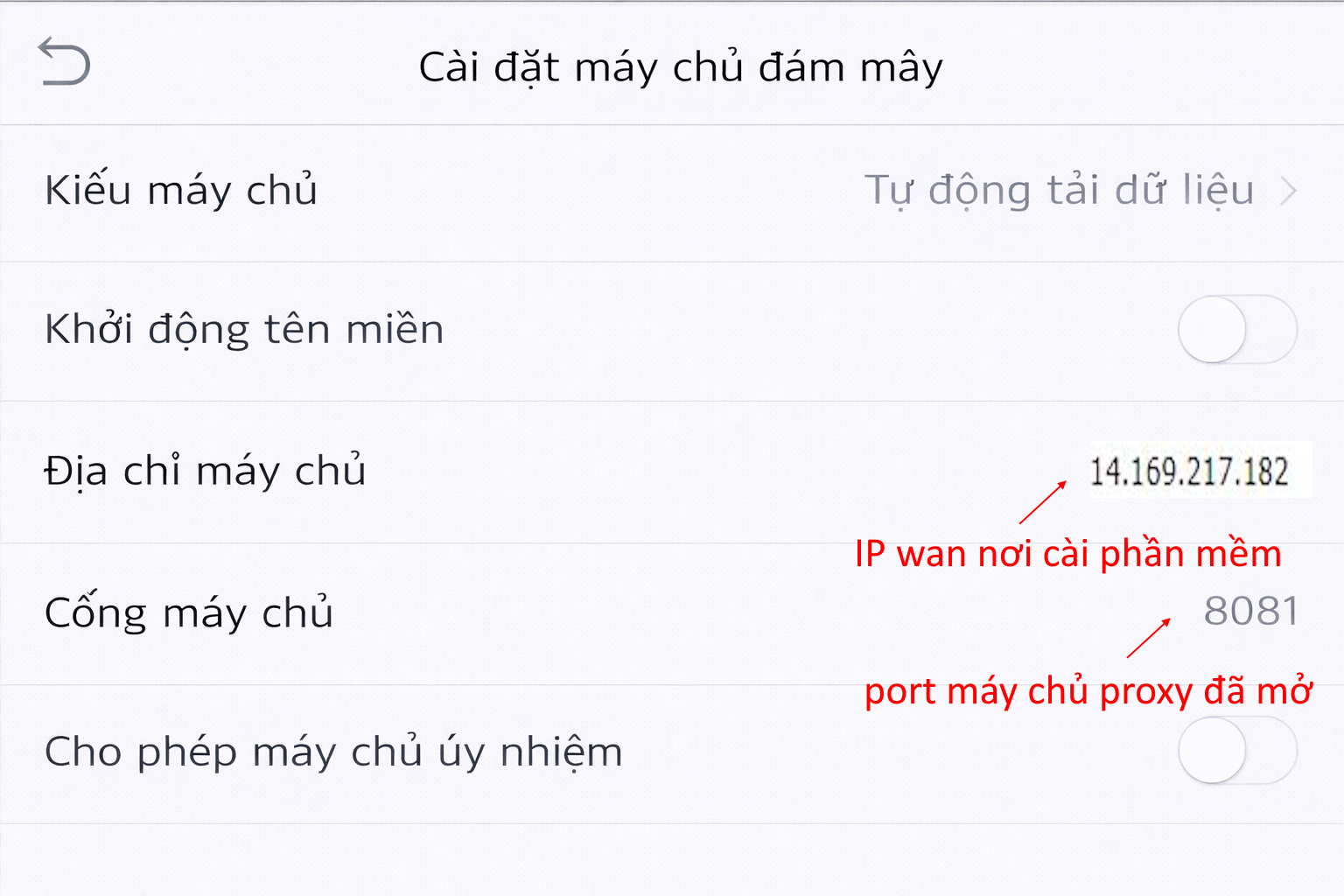
Nhập:
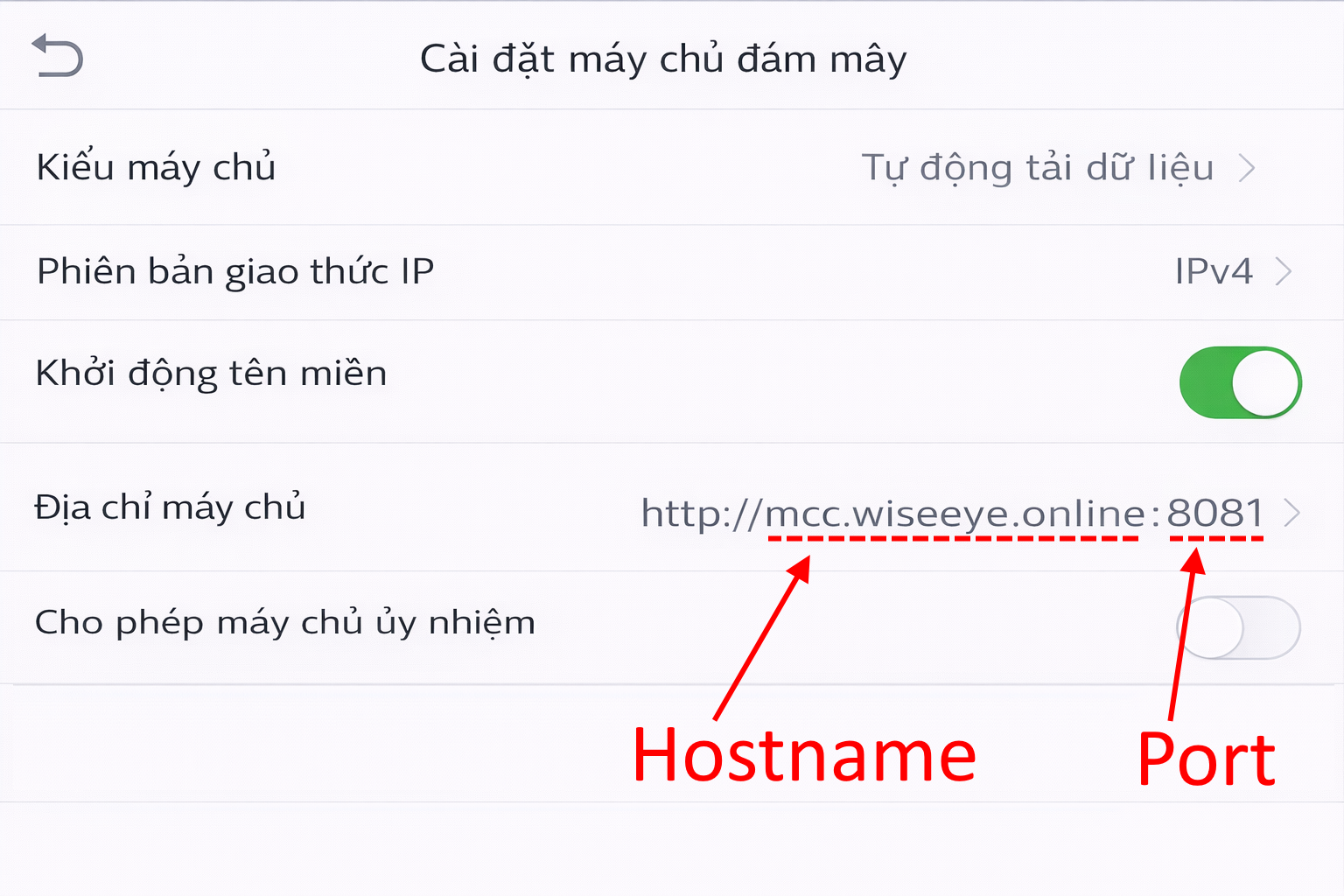
- IP máy chủ: IP WAN nơi cài phần mềm
- Port máy chủ: Port đã mở trên Router (VD: 8081)
➡ Lưu cấu hình
Trường hợp 2️⃣: IP WAN là IP ĐỘNG
👉 Bắt buộc sử dụng Hostname DDNS : DYNDNS , NO-IP
👉 Sau khi có Hostname:
- IP máy chủ: nhập Hostname DDNS
- Port máy chủ: Port đã mở trên Router
➡ Lưu cấu hình
⚠️ LƯU Ý QUAN TRỌNG
- Máy tính cài WiseEye Mix3 nên:
- Đặt IP LAN tĩnh
- Tắt hoặc cho phép Firewall với Port Proxy
- Router phải không chặn Port
- Kiểm tra Proxy đang đang chạy liên tục
BƯỚC 4 : Đăng ký máy chấm công vào phần mềm
Sau khi máy chấm công đã trỏ đúng IP & Port:
- Trên phần mềm, vào Thiết bị
- Chọn máy chấm công cần đăng ký
- Bấm Đăng ký trực tuyến
👉 Khi đăng ký thành công, dữ liệu từ máy chấm công mới được phép đẩy về phần mềm.
3. Lỗi thường gặp & cách xử lý
❌ Máy không Online
- Kiểm tra IP máy tính có bị thay đổi không
- Kiểm tra Port có bị chặn Firewall
- Kiểm tra máy chấm công có nhập đúng IP & Port
❌ Không tải được dữ liệu
- Kiểm tra đã Đăng ký trực tuyến chưa
- Thử dùng Lệnh cập nhật dữ liệu để tải lại