Cài Đặt Địa Chỉ IP Cho Máy Chấm Công
Tài liệu này hướng dẫn cách cài đặt địa chỉ IP và kết nối mạng cho máy chấm công để thiết bị có thể giao tiếp với phần mềm chấm công WiseEye trên máy tính.
Phương thức kết nối : Kết nối mạng LAN bằng dây mạng
Sau khi kết nối thành công, phần mềm chấm công có thể tải dữ liệu chấm công từ thiết bị về máy tính.
1. SƠ ĐỒ KẾT NỐI MÁY CHẤM CÔNG
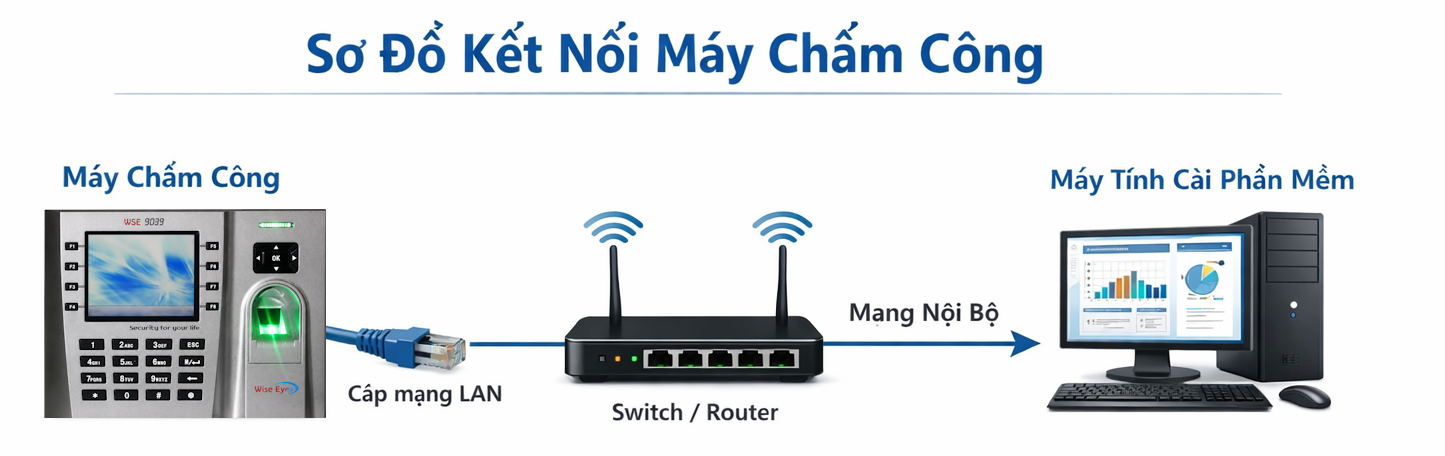
Thông thường máy chấm công được kết nối trong cùng mạng nội bộ với máy tính.
Sơ đồ kết nối mạng
Lưu ý:
-
Máy chấm công và máy tính phải cùng mạng LAN
-
Cùng lớp IP (ví dụ: 192.168.1.xxx)
2. Kiểm tra lớp mạng của máy tính cài phần mềm
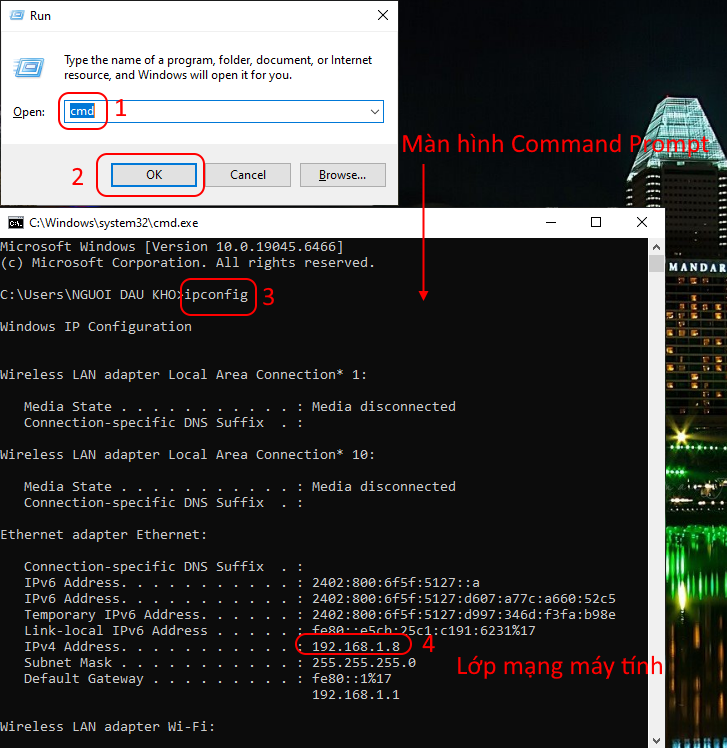
Sử dụng Command Prompt (CMD)
- Nhấn tổ hợp phím
Windows + R, gõcmd, rồi nhấn Enter. - Trong cửa sổ CMD, gõ lệnh
ipconfigvà nhấn Enter
3. CÀI ĐẶT ĐỊA CHỈ IP CHO MÁY CHẤM CÔNG
Cách 1 : đặt IP Tĩnh cho máy chấm công
Các bước thực hiện : Trên máy chấm công
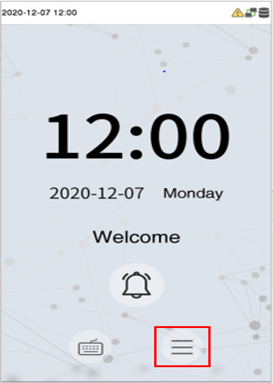
Menu → Thiết lập liên kết → Ethernet → Địa chỉ IP : NHẬP ĐỊA CHỈ IP , SUBNETMASK , GATEWAY
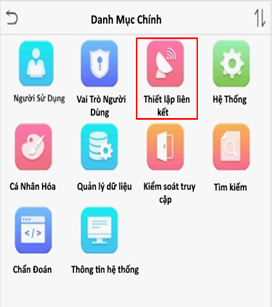
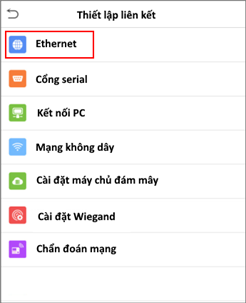
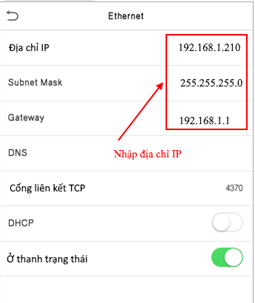
Ví dụ cấu hình IP
| Thông số | Giá trị ví dụ |
|---|---|
| IP Address | 192.168.1.210 |
| Subnet Mask | 255.255.255.0 |
| Gateway | 192.168.1.1 |
Sau đó bấm Save / OK để lưu.
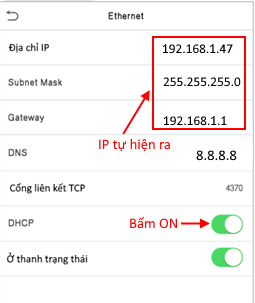
Cách 2 : Cài Đặt IP động (mở DHCP) : cho máy chấm công tự nhận IP theo lớp mạng nơi cắm dây mạng
Các bước thực hiện : Trên máy chấm công
Menu → Thiết lập liên kết → Ethernet → DHCP : Chuyển sang ON → Máy chấm công sẽ tự nhận IP theo lớp mạng nơi cắm dây mạng