
Khởi động Service WiseEyeMix3
Hướng dẫn cách khởi động, kiểm tra và thiết lập tự động chạy dịch vụ WiseEye Mix3 Service. Đây là dịch vụ bắt buộc phải chạy để máy chấm công kết nối Online và đẩy dữ liệu về phần mềm.
Khi nào cần kiểm tra WiseEye Mix3 Service?
Cần kiểm tra dịch vụ khi gặp các trường hợp:
-
Máy chấm công không Online
-
Không tải được dữ liệu chấm công
-
Khởi động lại máy tính nhưng máy chấm công mất kết nối
-
Proxy đã mở nhưng không có dữ liệu đổ về
PHƯƠNG PHÁP 1: KHỞI ĐỘNG / TẮT WiseEye Mix3 Service TỪ MÁY CHỦ PROXY CỦA PHẦN MỀM WISEEYE MIX3
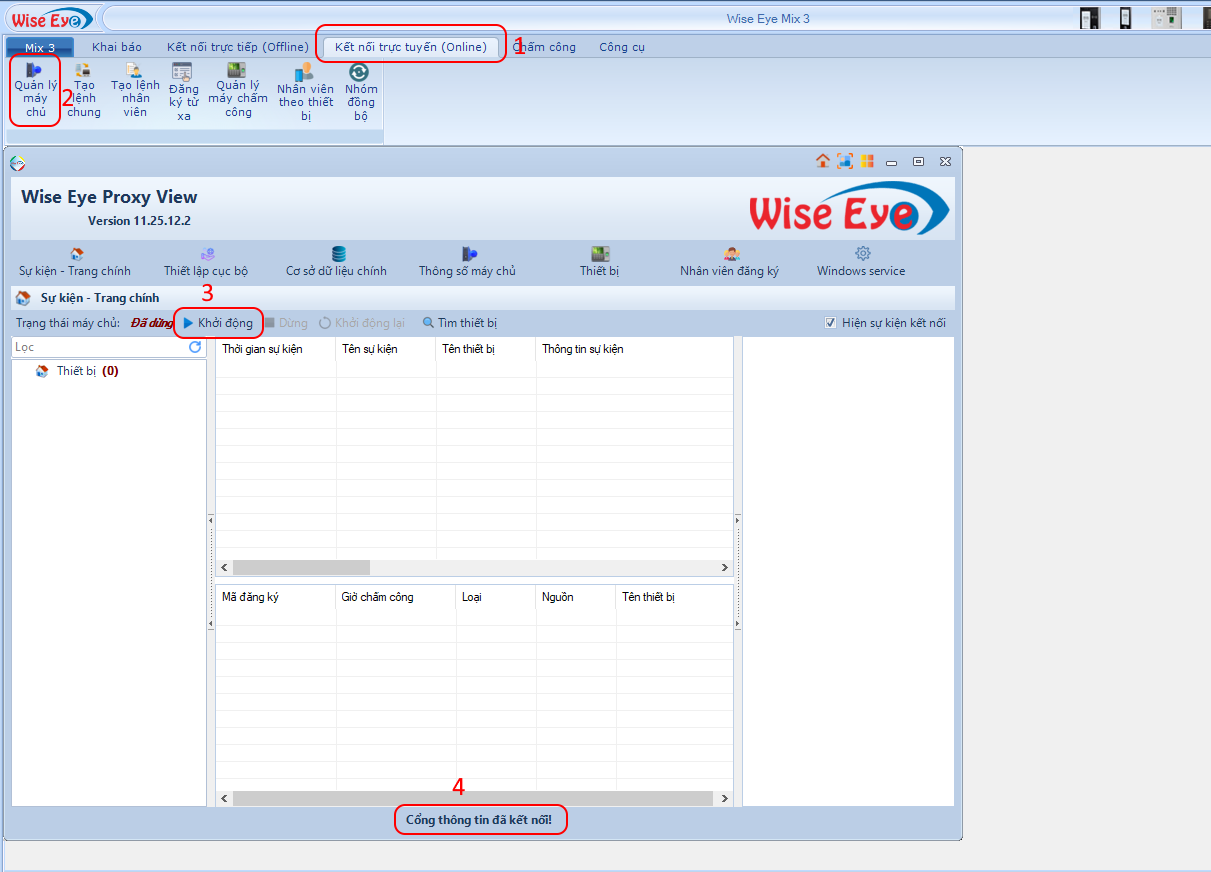
BƯỚC 1: Mở Máy chủ Proxy
Trên phần mềm WiseEye Mix3:
-
Vào Kết nối trực tuyến (Online)
-
Chọn Quản lý máy chủ
-
Trong cửa sổ Máy chủ Proxy, bấm Khởi động
-
Hiện thông báo Cổng thông tin đã kết nối → Service mở thành công
BƯỚC 2 : Cài đặt khởi động WiseEye Mix3 Service Cùng Window
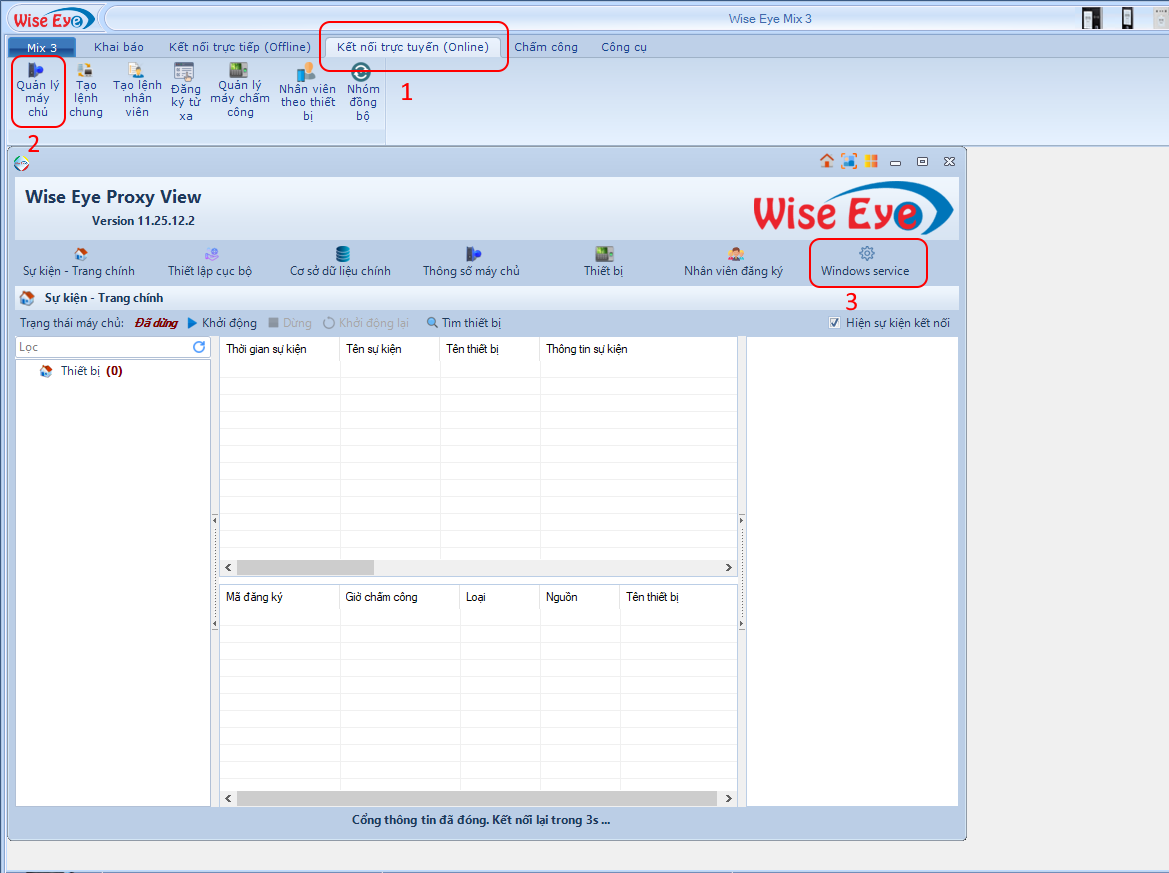
Trên phần mềm WiseEye Mix3:
-
Vào Kết nối trực tuyến (Online)
-
Chọn Quản lý máy chủ
-
Mở cửa sổ Máy chủ Proxy
-
Trong cửa sổ Máy chủ Proxy, bấm Windows Services
-
Hệ thống sẽ mở trực tiếp bảng Windows Services
-
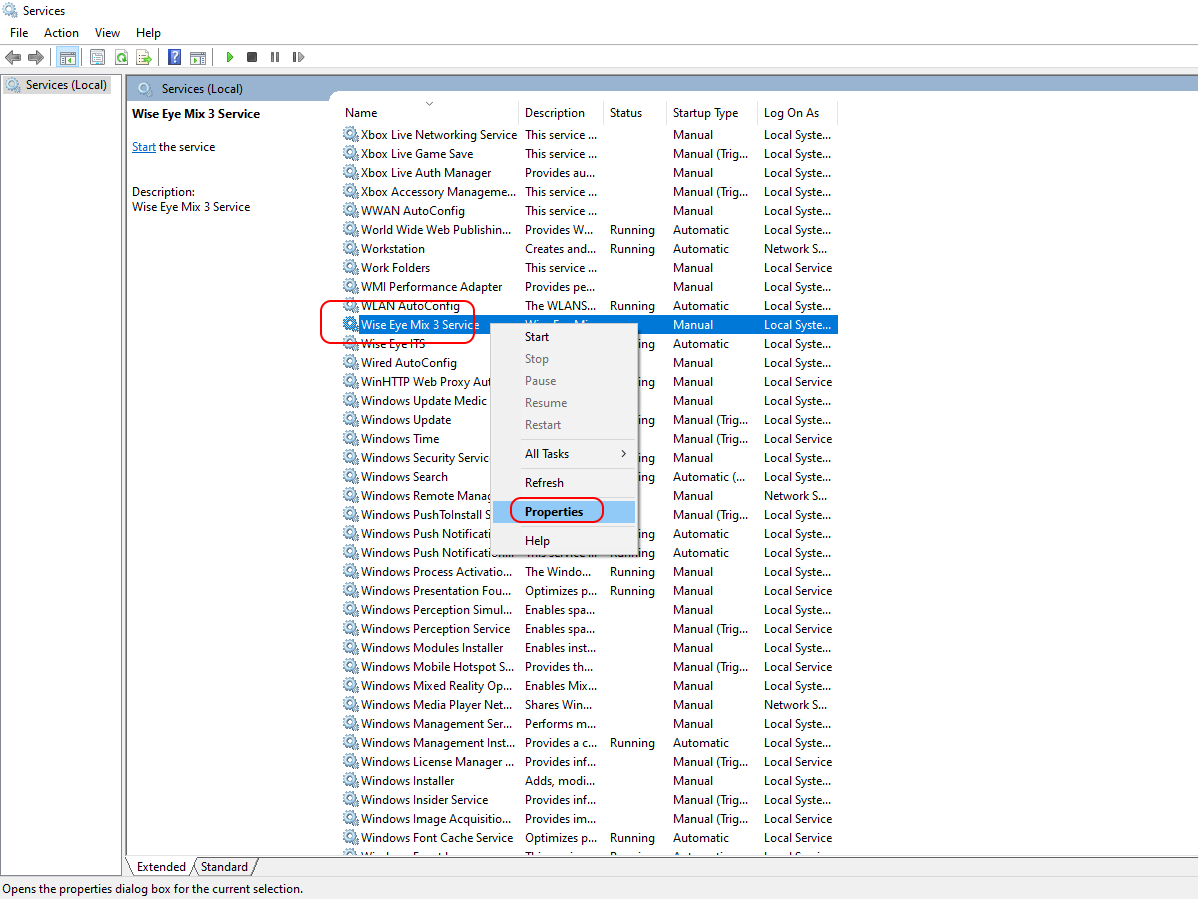
Tìm dòng WiseEye Mix3 Service
-
Bấm chuột phải → chọn Properties
-
Thiết lập:
-
Startup type: chọn Automatic
-
Bấm Start để khởi động dịch vụ
-
-
Bấm OK để lưu
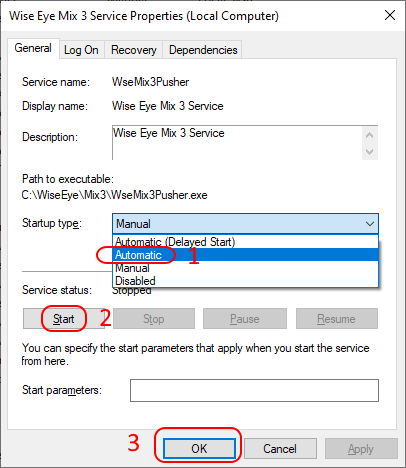
👉 Khuyến nghị luôn để Automatic để service tự chạy khi mở máy.
PHƯƠNG PHÁP 2: KHỞI ĐỘNG / TẮT WiseEye Mix3 Service TỪ MICROSOFT SERVICES
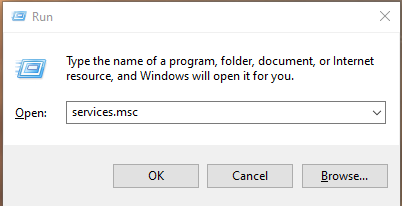
BƯỚC 1: Mở bảng Services
-
Nhấn Windows + R
-
Nhập:
services.msc -
Nhấn Enter
BƯỚC 2: Tìm WiseEye Mix3 Service
-
Trong danh sách Services, tìm WiseEye Mix3 Service
-
Bấm đúp chuột hoặc chuột phải → Properties
BƯỚC 3: Thiết lập và khởi động Service
-
Startup type: chọn Automatic
-
Bấm Start để khởi động dịch vụ
-
Bấm OK để lưu lại
⚠️ LƯU Ý QUAN TRỌNG
-
Nếu Service chưa Start → máy chấm công không thể Online
-
Sau khi cài lại Windows hoặc cập nhật hệ thống, nên kiểm tra lại Service
-
Không nên tắt Service khi hệ thống đang sử dụng