Đăng Nhập Phần Mềm Trên Trình Duyệt Web Và Kết Nối Máy Chấm Công ( MÁY TÍNH - MÁY CHẤM CÔNG KHÁC MẠNG
Bước 1 : Mở Port trên Router nơi cài phần mềm WiseEyeITS
1 ) Xác định IP & Port máy chủ Proxy
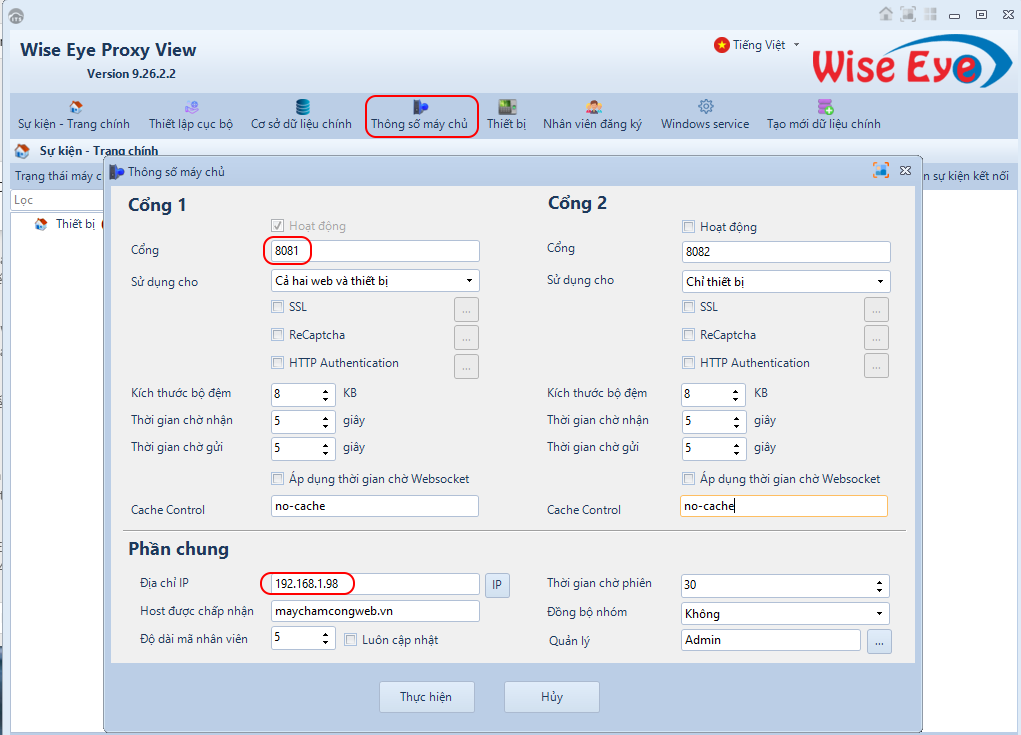
Trên phần mềm WiseEye ITS:
- Vào Quản lý máy chủ → Thông số máy chủ
- Ghi lại: IP và Port máy chủ
2 ) Mở Port trên Router
Đăng nhập Router
- Mở trình duyệt web
- Nhập IP Router (thường là):192.168.1.1
- Nhập Username / Password Router
Truy cập mục Port Forwarding
Tùy dòng Router: thông thường sẽ là Advanced → NAT → Virtual Server
Thêm mới Port Forwarding
| Thông số | Giá trị |
|---|---|
| Service Name | Đặt tên bất kỳ (VD: MayChamCong) |
| External Port | 8081 |
| Internal Port | 8081 |
| IP Address | IP máy tính cài WiseEye Mix3 |
| Protocol | TCP |
| Status | Enable |
➡ Bấm Save / Apply để lưu cấu hình
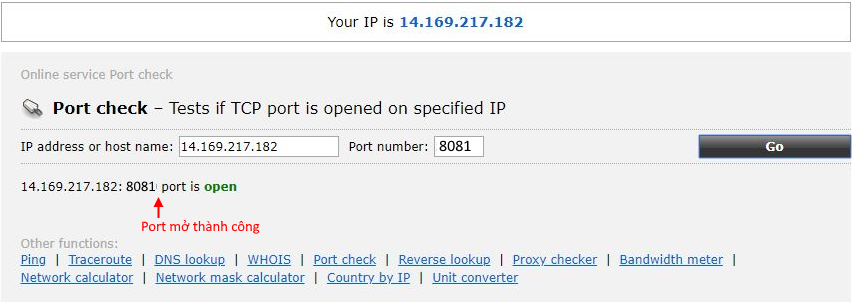
Vô trang web https://ping.eu/port-chk/ để kiểm tra xem port đã mở thành công chưa
Bước 2 : Cài đặt trên máy chấm công
1) IP WAN Nơi Cài phần mềm là IP WAN TĨNH
A : Đăng nhâp phần mềm bằng IP WAN và PORT đã mở trên Router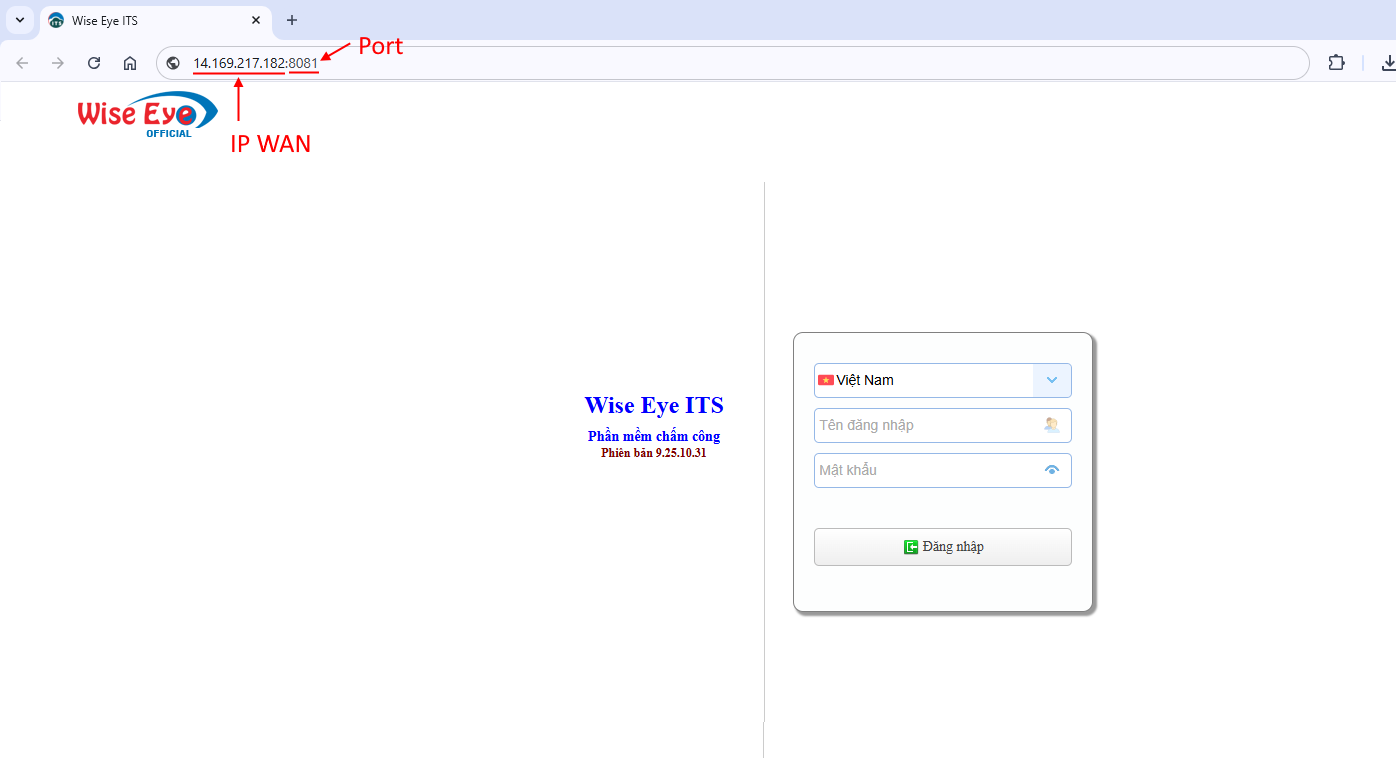
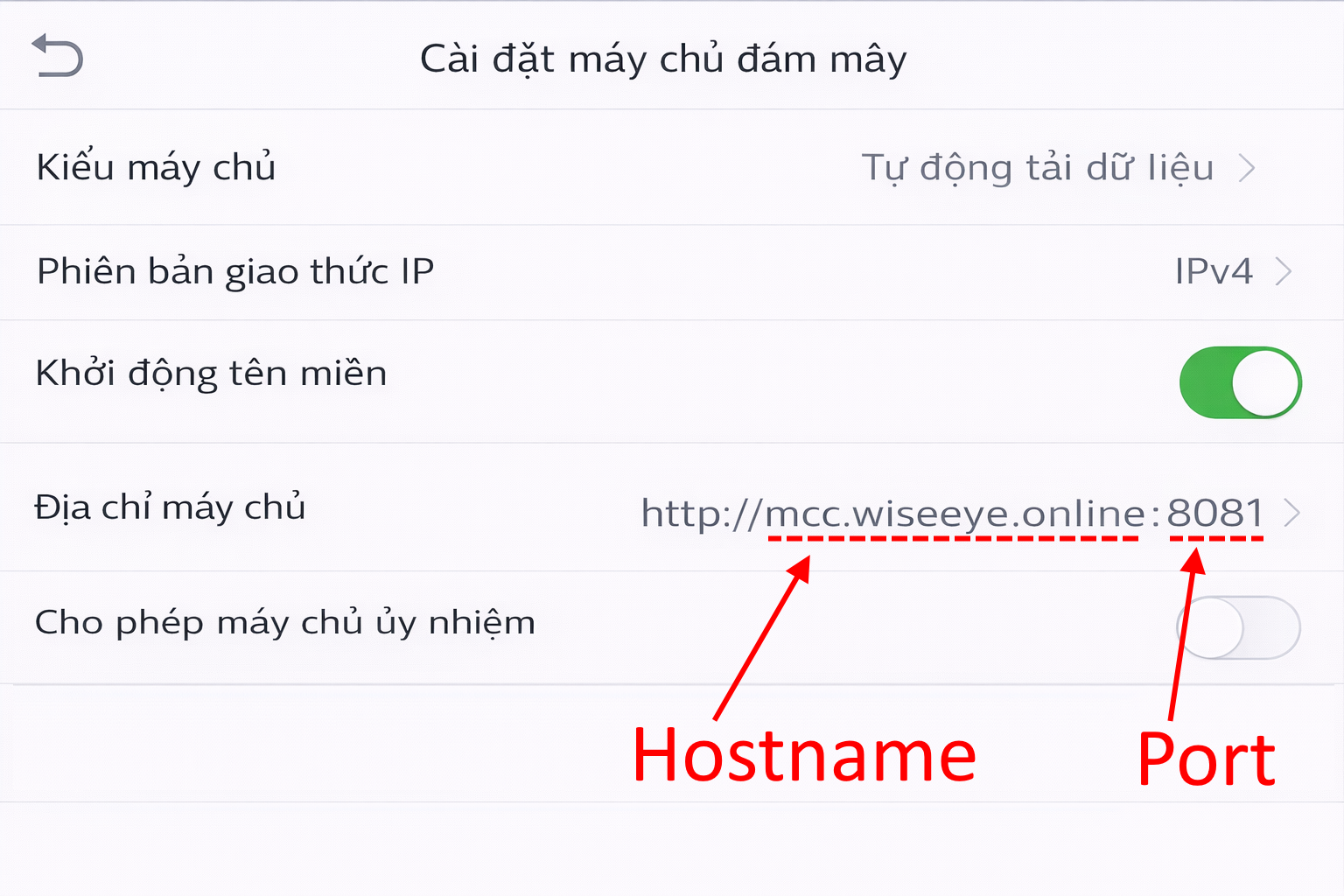
B : Nhập IP WAN và PORT vào máy chấm công (Thao tác trực tiếp trên máy chấm công)
Vào:Menu
→ Thiết lập liên kết
→ Ethernet
→ Cài đặt máy chủ đám mây
(Tên menu có thể khác nhau tùy model)
Nhập:
- IP máy chủ: IP WAN nơi cài phần mềm
- Port máy chủ: Port đã mở trên Router (VD: 8081)
➡ Lưu cấu hình
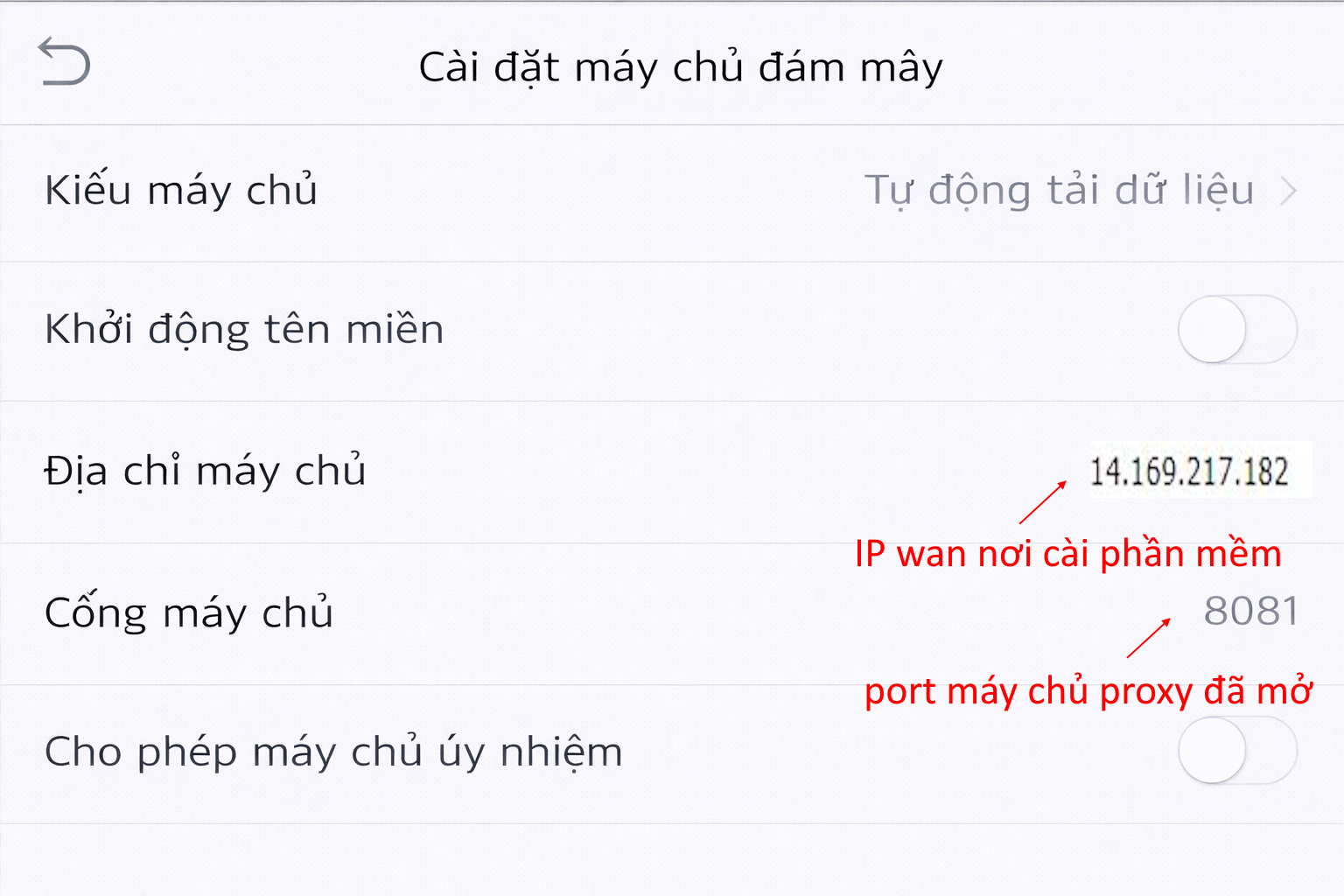
2) IP WAN NƠI Cài phần mềm là IP WAN ĐỘNG
👉 Bắt buộc sử dụng Hostname DDNS
Ví dụ dịch vụ: DYNDNS , NO-IP ....
Sau khi có Hostname:
A: Đăng nhâp phần mềm bằng Hostname DDNS và PORT đã mở trên Router
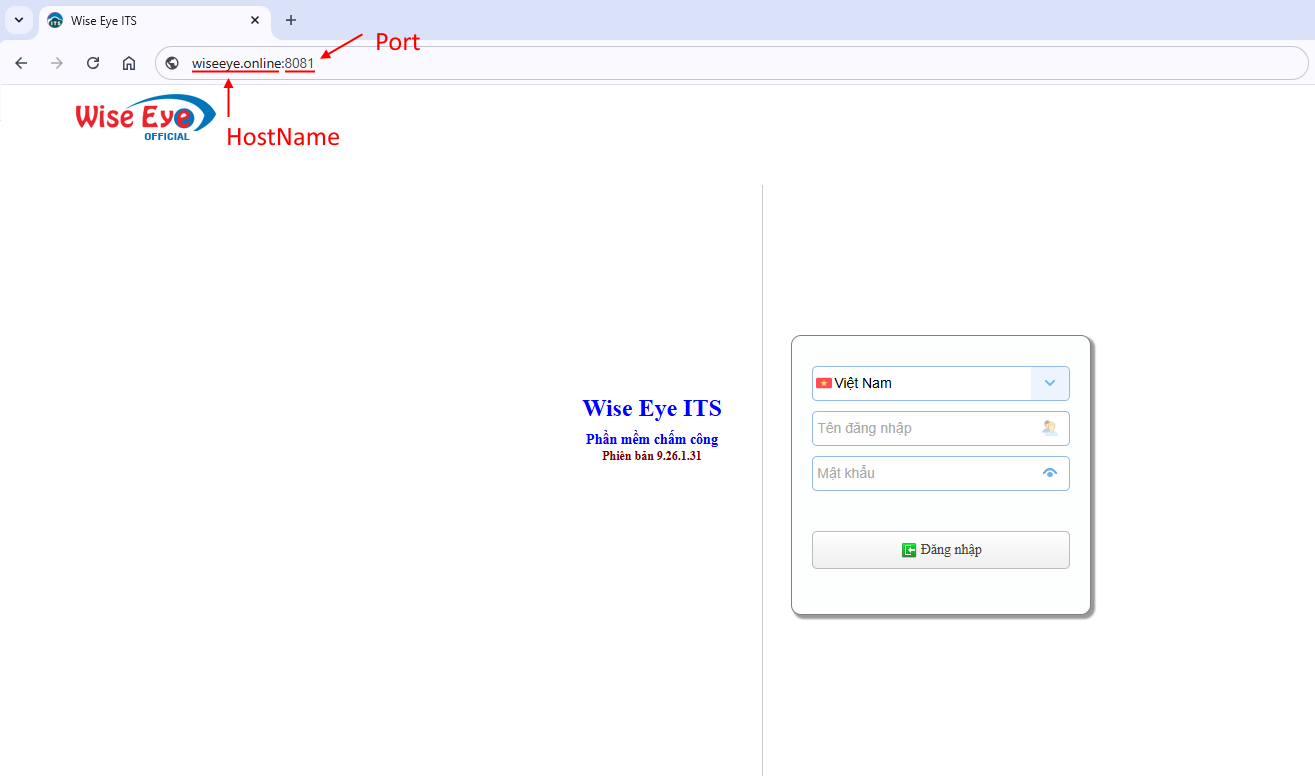
B: Nhập HOSTNAME và PORT vào máy chấm công (Thao tác trực tiếp trên máy chấm công)
Vào:Menu
→ Thiết lập liên kết
→ Ethernet
→ Cài đặt máy chủ đám mây