Xem công và xuất báo cáo ra Excel
Phần này dùng để xem dữ liệu chấm công và xuất báo cáo Excel theo ca hoặc không theo ca trong phần mềm
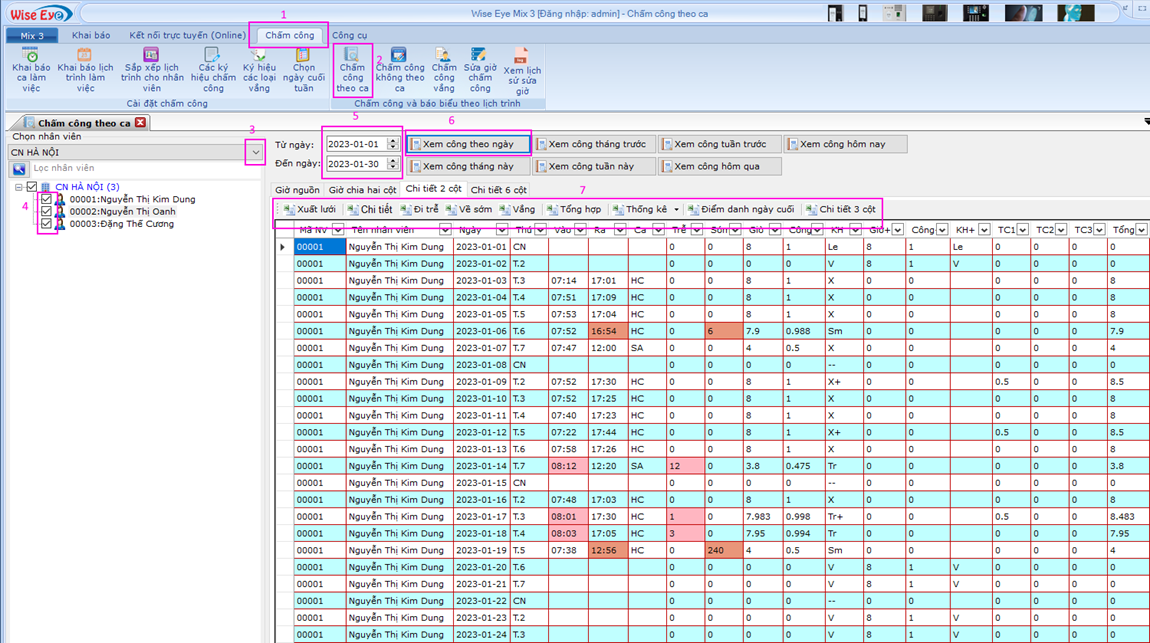
1.Chấm công theo ca
Dùng cho có thiết lập ca làm việc, tính đi trễ – về sớm, tăng ca.
Thao tác:
-
Vào Chấm công
-
Chọn Chấm công theo ca
-
Chọn Phòng ban
-
Tick chọn Nhân viên
-
Chọn Ngày cần xem công
-
Bấm Xem công theo ngày
-
Bấm Xuất Excel để xuất file báo cáo
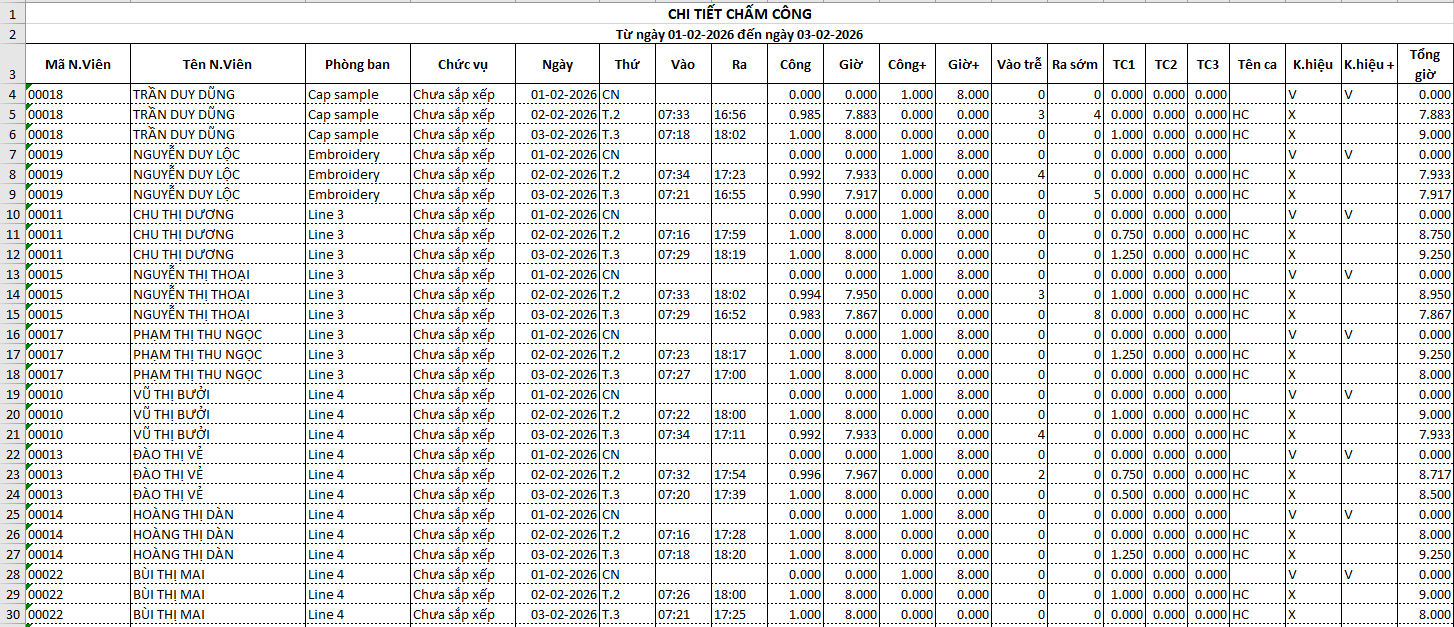
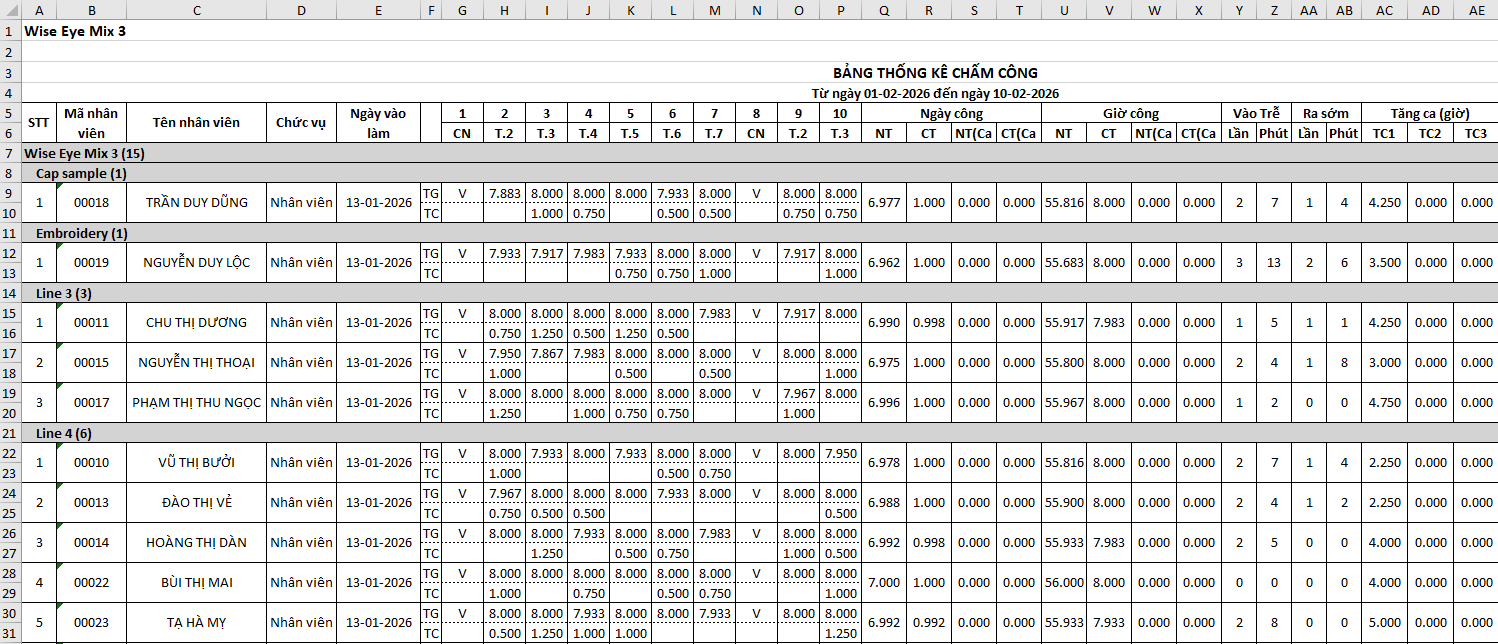
1.1 Xuất lưới
Xuất dữ liệu chấm công dạng bảng chi tiết theo từng ngày
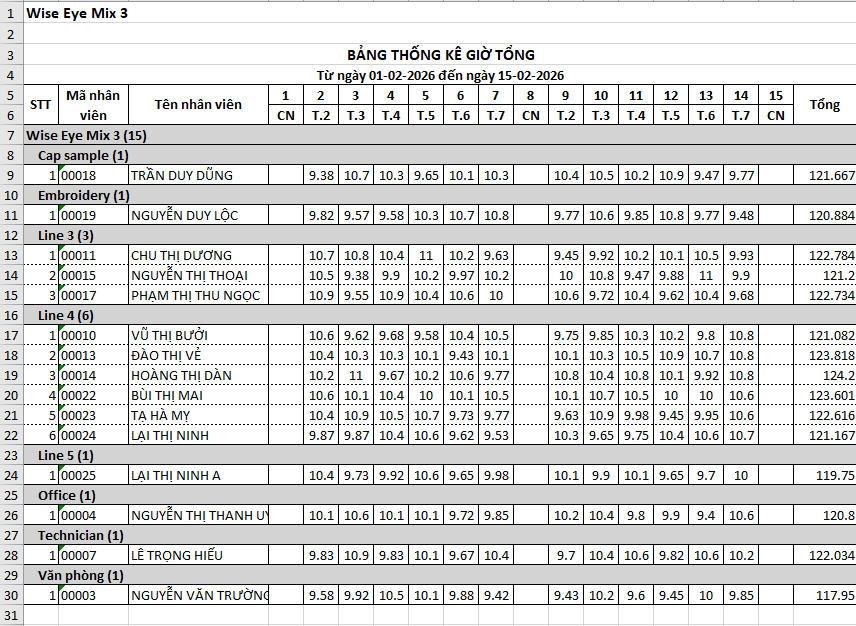
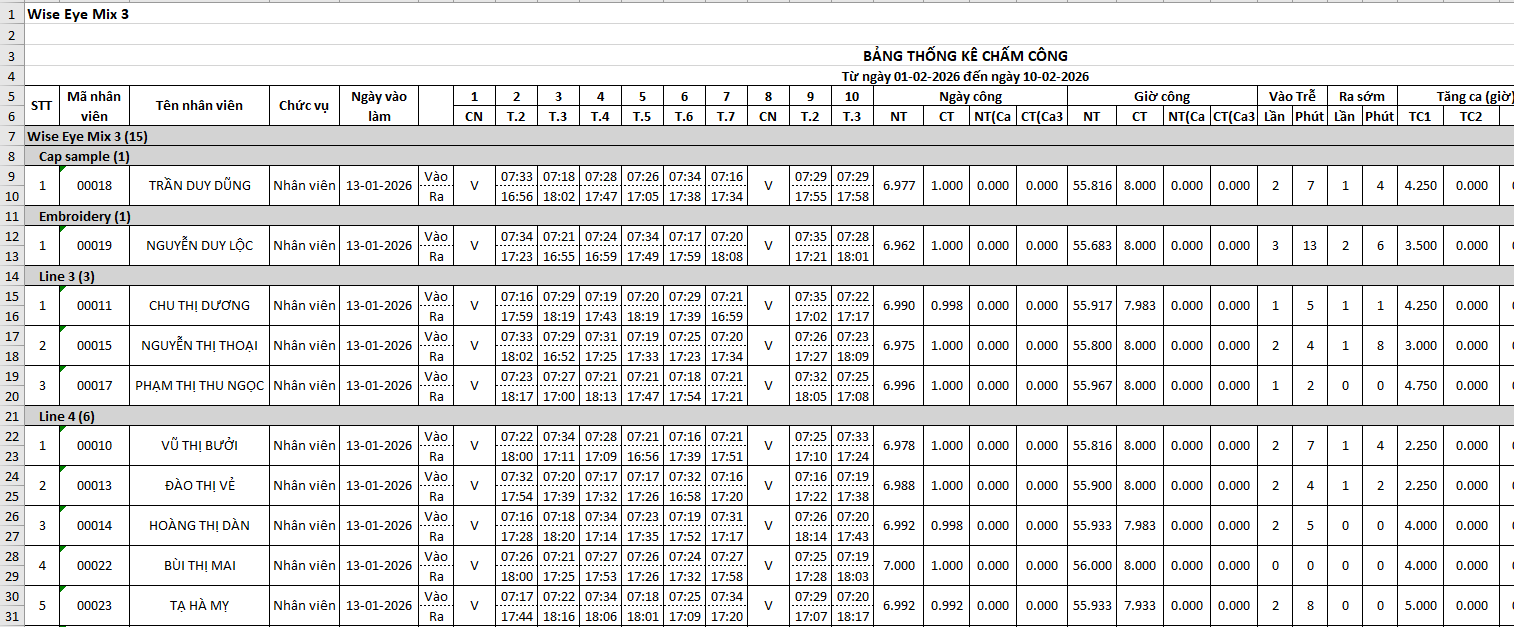
1.2 Xuất thống kê 2 lần vào / ra
1.3 Xuất thống kê theo giờ tổng
Xuất báo cáo tổng hợp số giờ làm việc của nhân viên theo khoảng thời gian.
2.Chấm công không theo ca
Áp dụng cho trường hợp không sử dụng ca làm việc, chỉ thống kê tổng giờ vào – ra, không tính trễ sớm.
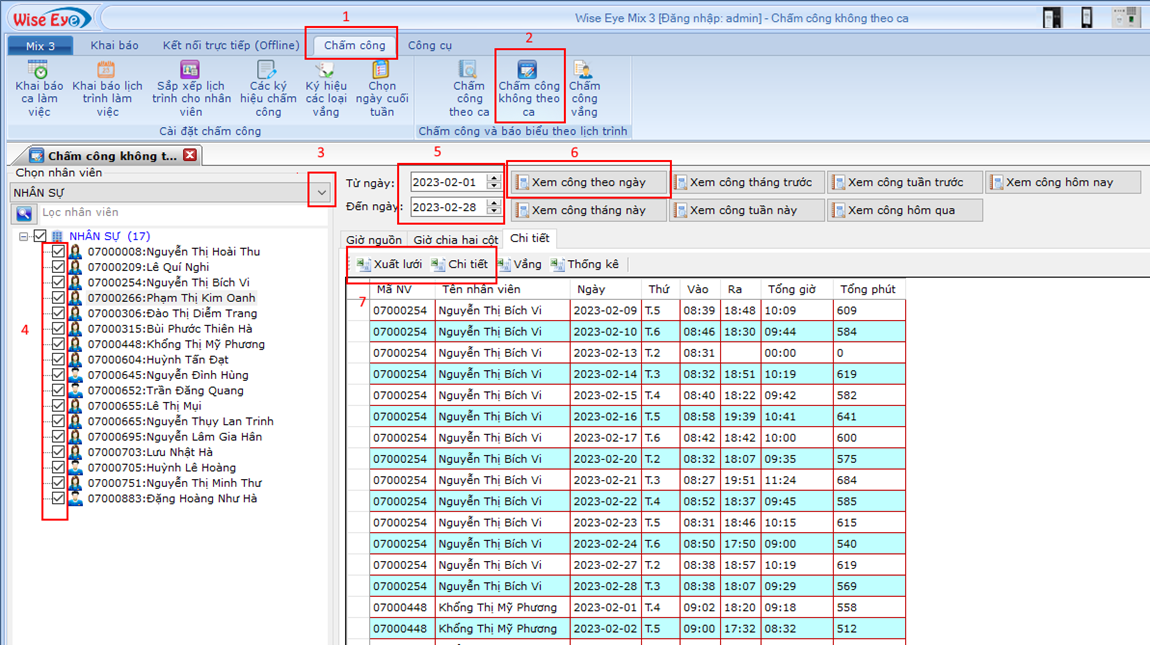
Thao tác:
-
Vào Chấm công
-
Chọn Chấm công không theo ca
-
Chọn Phòng ban
-
Tick chọn Nhân viên
-
Chọn Ngày cần xem công
-
Bấm Xem công theo ngày
-
Bấm Xuất Excel để xuất file báo cáo
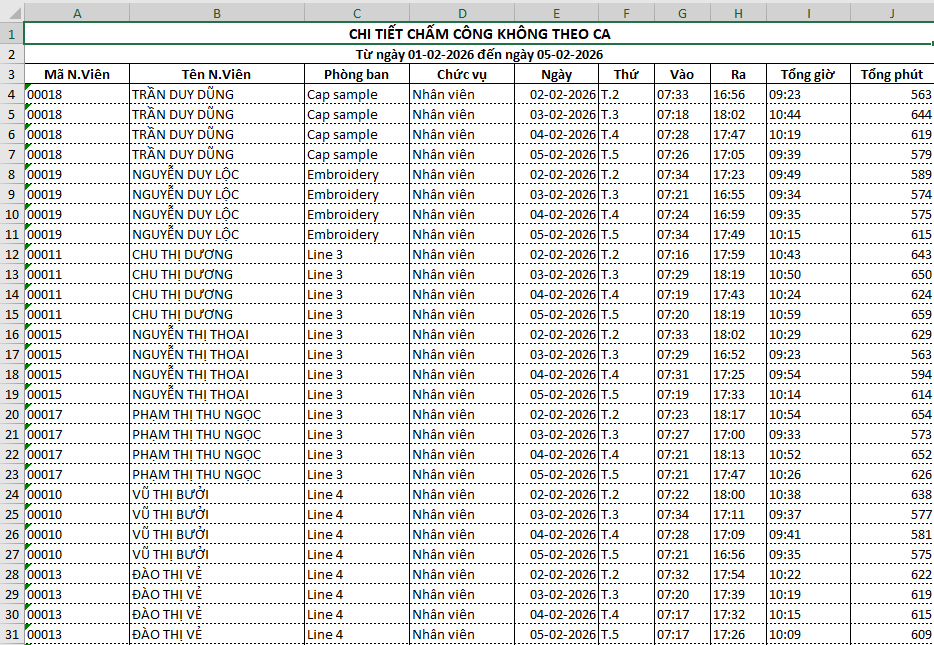
2.1 Xuất lưới
Xuất dữ liệu chấm công dạng bảng cho chế độ không theo ca.
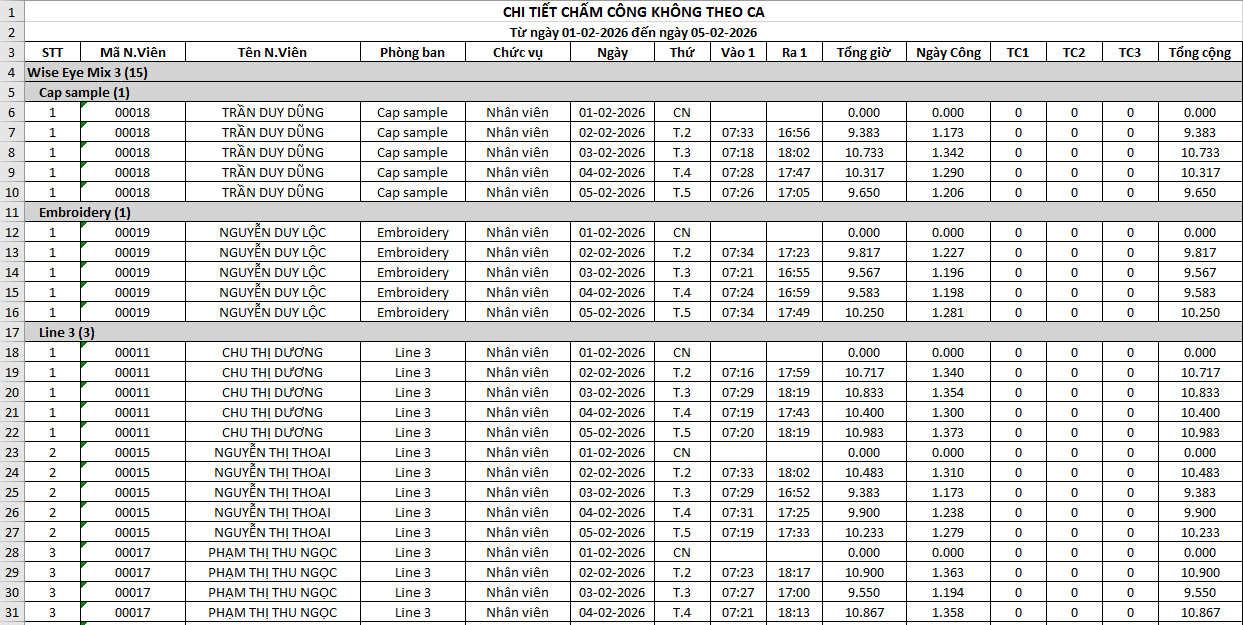
2.2 Xuất chi tiết
2.3 Xuất thống kê