
Xóa khuôn mặt của nhân viên trên máy chấm công dùng phần mềm ITSV3
Chức năng này cho phép xóa dữ liệu khuôn mặt của nhân viên trên máy chấm công trong trường hợp cần đăng ký lại khuôn mặt. Để thực hiện, làm theo các bước sau.
Bước 1Mở chức năng lệnh cho nhân viên#
Trên phần mềm, chọn Menu → Lệnh cho nhân viên.
- Bấm vào mũi tên tại mục Chọn nhân viên để hiển thị danh sách phòng ban.
- Chọn phòng ban cần quản lý.
- Tích chọn nhân viên cần thực hiện lệnh.

Bước 2Xóa khuôn mặt nhân viên#
- Tích chọn máy chấm công cần thao tác.
- Bấm vào chức năng Xóa khuôn mặt nhân viên.
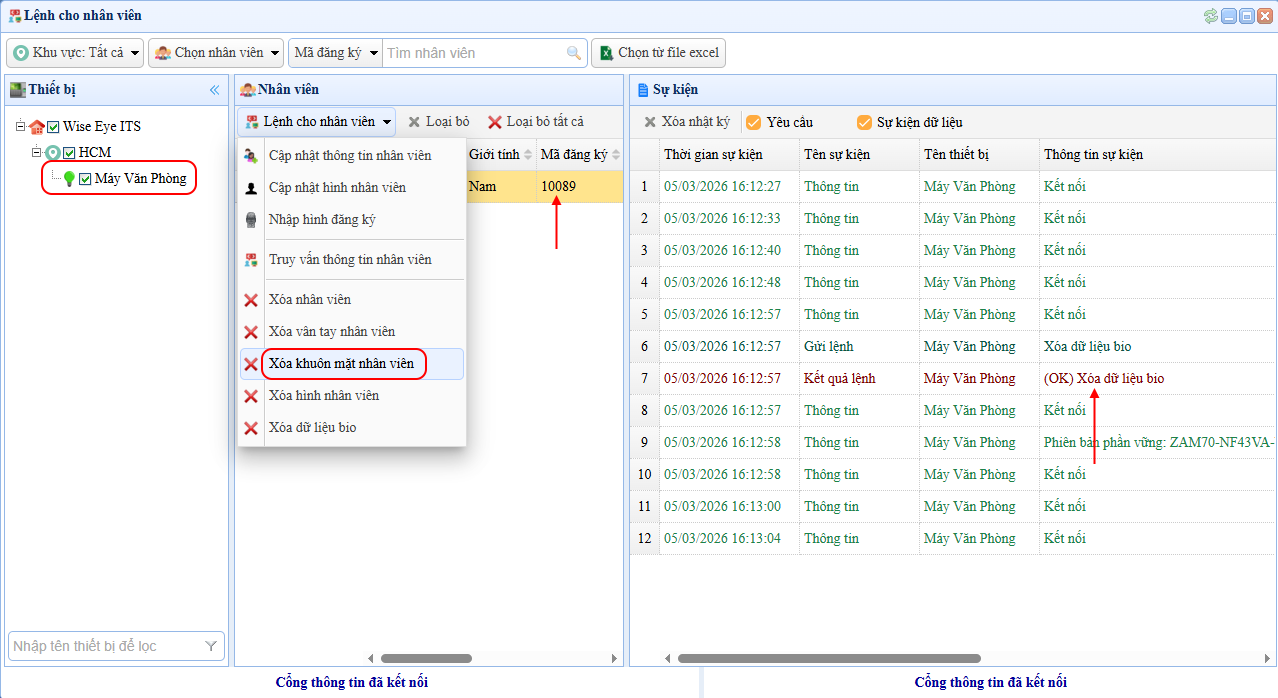
Sau khi thực hiện lệnh, dữ liệu khuôn mặt của nhân viên trên thiết bị sẽ bị xóa.
Lưu ý: Sau khi xóa, nhân viên cần đăng ký lại khuôn mặt trên máy chấm công nếu muốn tiếp tục sử dụng chức năng nhận diện khuôn mặt.
Bài viết này có hữu ích không?
Cảm ơn bạn đã phản hồi!
Cần thêm trợ giúp?
Đội ngũ kỹ thuật sẵn sàng hỗ trợ bạn cài đặt và sử dụng. Thứ 2 - Thứ 7, 7:30 - 17:00