Đăng ký và kết nối máy chấm công Online ( Dữ Liệu Tự Động Tải Về Phần Mềm )
1.Khai báo máy chủ Proxy
Mở máy chủ Proxy để cấu hình các thông số kết nối Online.
Thao tác
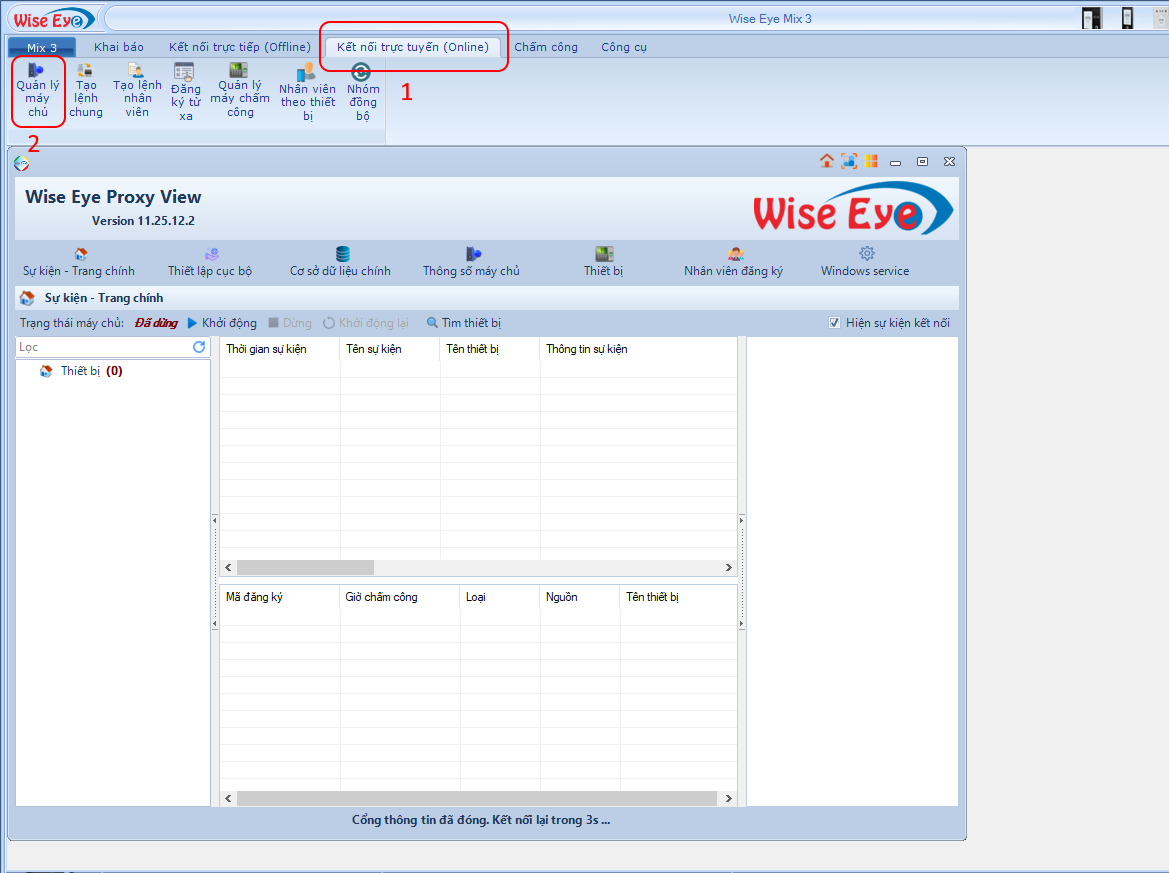
- Vào Kết nối trực tuyến (Online)
- Chọn Quản lý máy chủ → hiển thị cửa sổ máy chủ Proxy
a) Cài đặt dữ liệu cục bộ
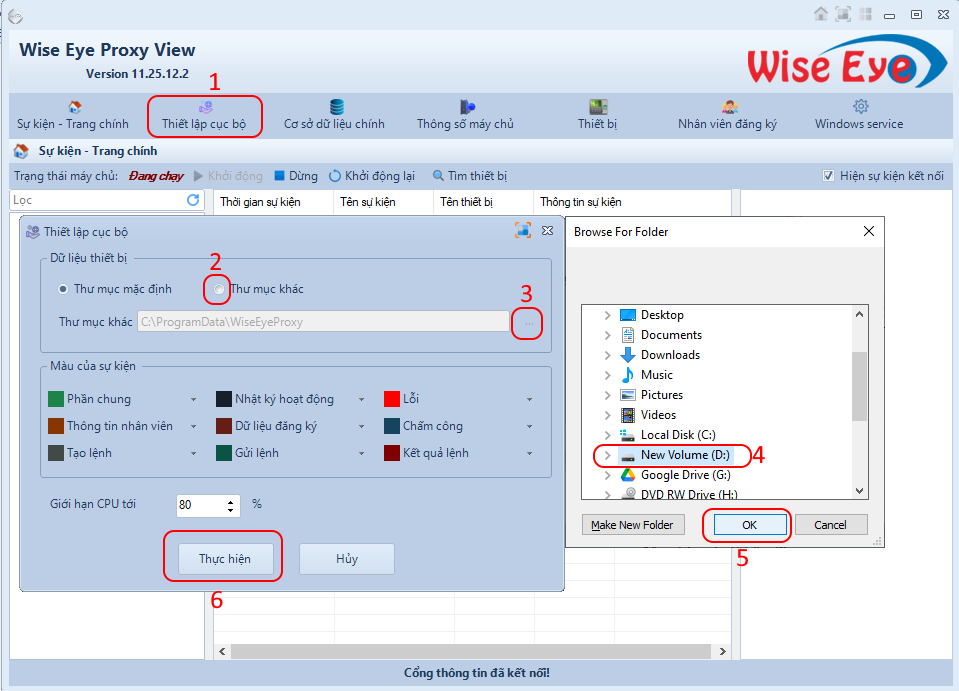
Thiết lập nơi lưu trữ hình ảnh khuôn mặt, hình ảnh chấm công của nhân viên trên máy tính Local cài phần mềm.
Thao tác:
- Vào Thiết lập cục bộ
- Chọn Thư mục khác
- Bấm dấu … để chọn đường dẫn lưu dữ liệu
- Nên chọn ổ D, E (không nên lưu ổ C)
- Bấm OK để xác thực
- Bấm Thực hiện để lưu lại
b) Nhập IP và cổng máy chủ
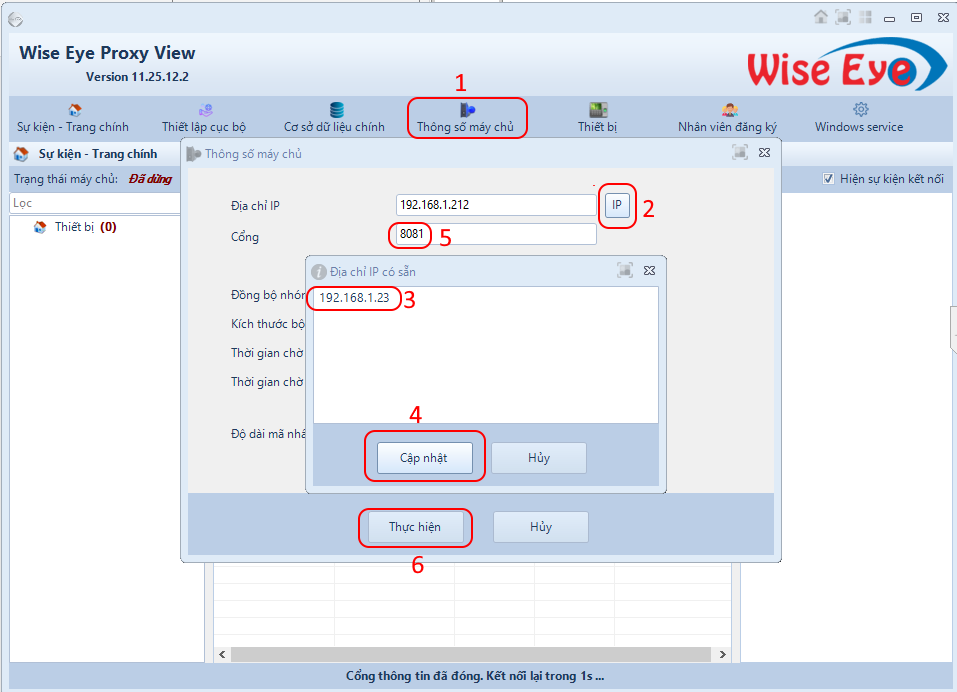
Cài đặt thông số IP và Port để máy chấm công đẩy dữ liệu về phần mềm WiseEye Mix3.
📌 Lưu ý: Máy tính cài phần mềm cần đặt IP tĩnh.
Thao tác:
- Vào Thông số máy chủ
- Bấm vào chữ IP để lấy địa chỉ IP máy tính
- Chọn IP hiện ra
- Bấm cập nhật
- Nhập Cổng máy chủ (Port)
- Bấm Thực hiện để lưu
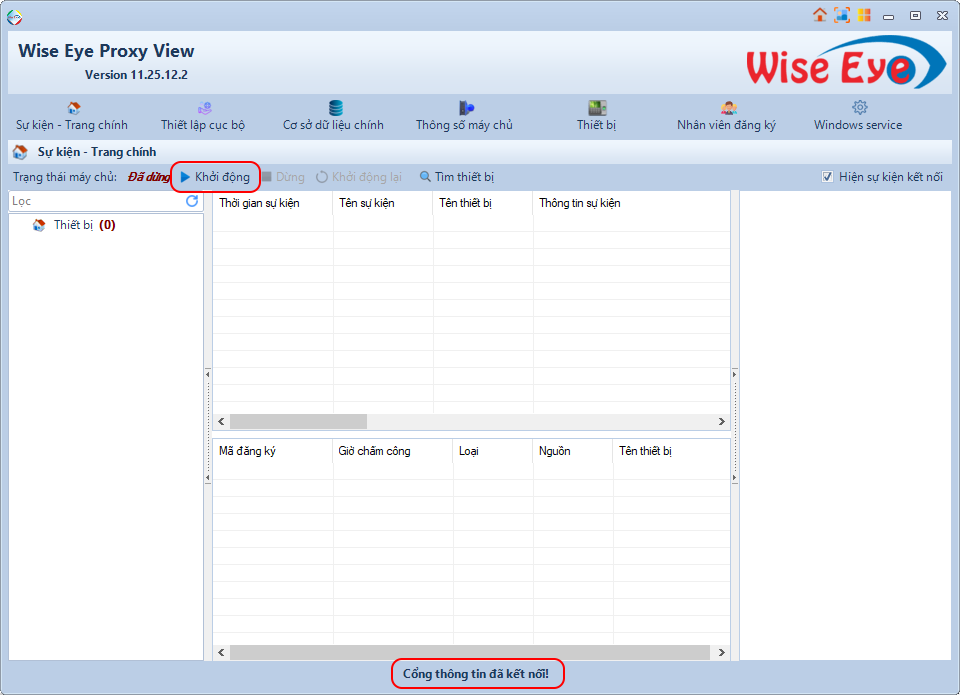
Sau đó bấm Khởi động → hiển thị cổng thông tin đã kết nối, báo hiệu máy chủ Proxy đã mở thành công
2.Khai báo IP và Port trên máy chấm công
(Thao tác trực tiếp trên máy chấm công)
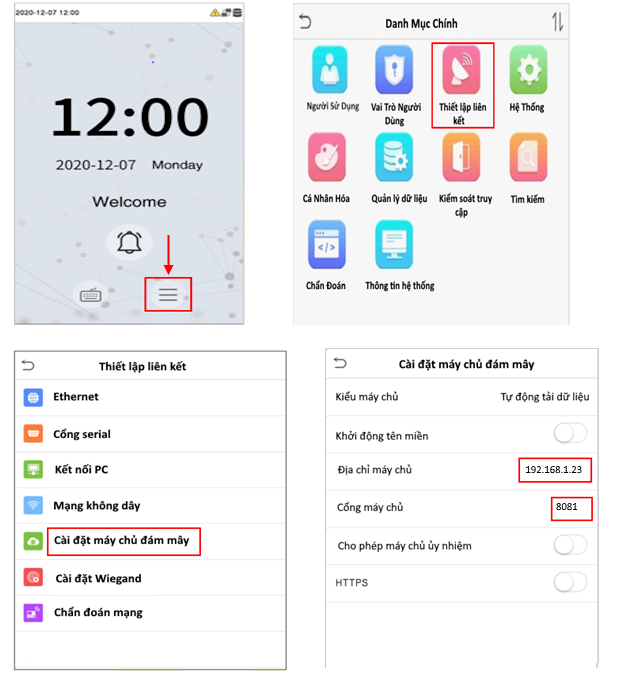
Máy chấm công sẽ dựa vào IP và Port của máy chủ Proxy để đẩy dữ liệu về phần mềm WiseEye Mix3.
Thao tác:
- Vào Menu → Thiết lập liên kết
- Chọn Cài đặt máy chủ đám mây
- Nhập IP và Port đã khai báo trên phần mềm
3.Đăng ký máy chấm công Online
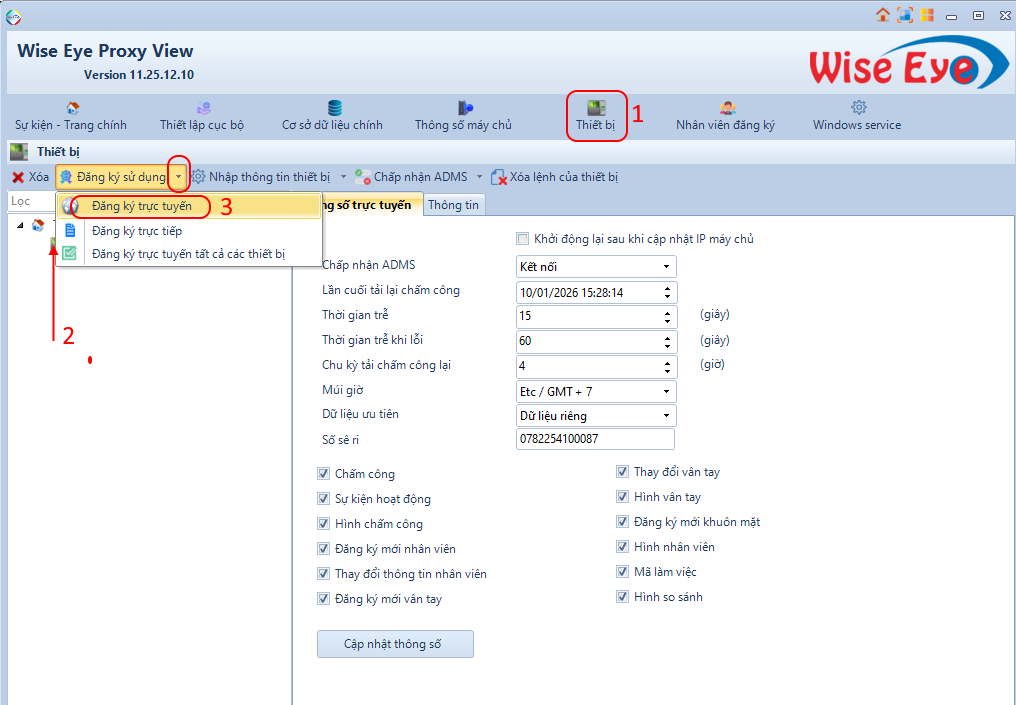
Sau khi đăng ký thành công, dữ liệu từ máy chấm công mới được đẩy về phần mềm.
Thao tác:
- Vào Thiết bị
- Chọn máy cần đăng ký
- Bấm Đăng ký trực tuyến
4.Đổi tên máy chấm công
Thao tác:
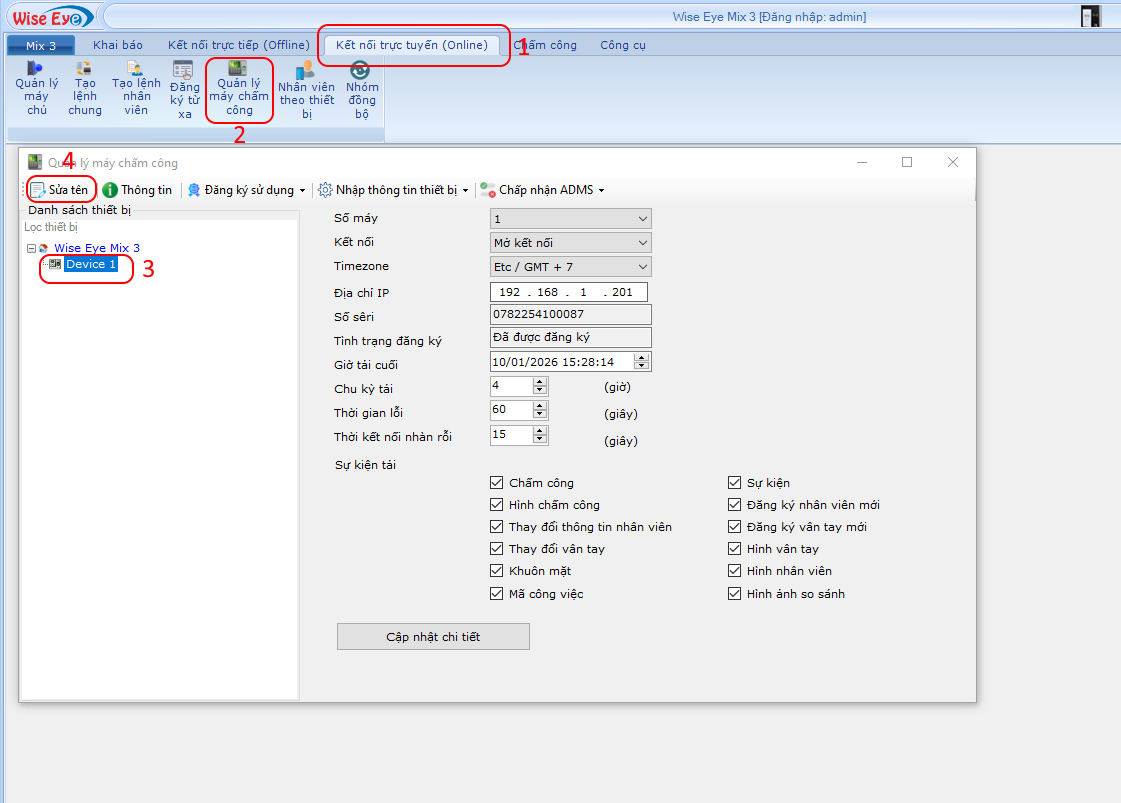
- Vào Kết nối trực tuyến (Online)
- Chọn Quản lý máy chấm công
- Chọn máy cần sửa tên
- Bấm Sửa tên và nhập tên mới
5.Các lệnh điều khiển máy chấm công
Mặc định khi máy kết nối Online thành công, dữ liệu nhân viên, vân tay, khuôn mặt và giờ chấm công sẽ tự động đồng bộ theo thời gian thực.
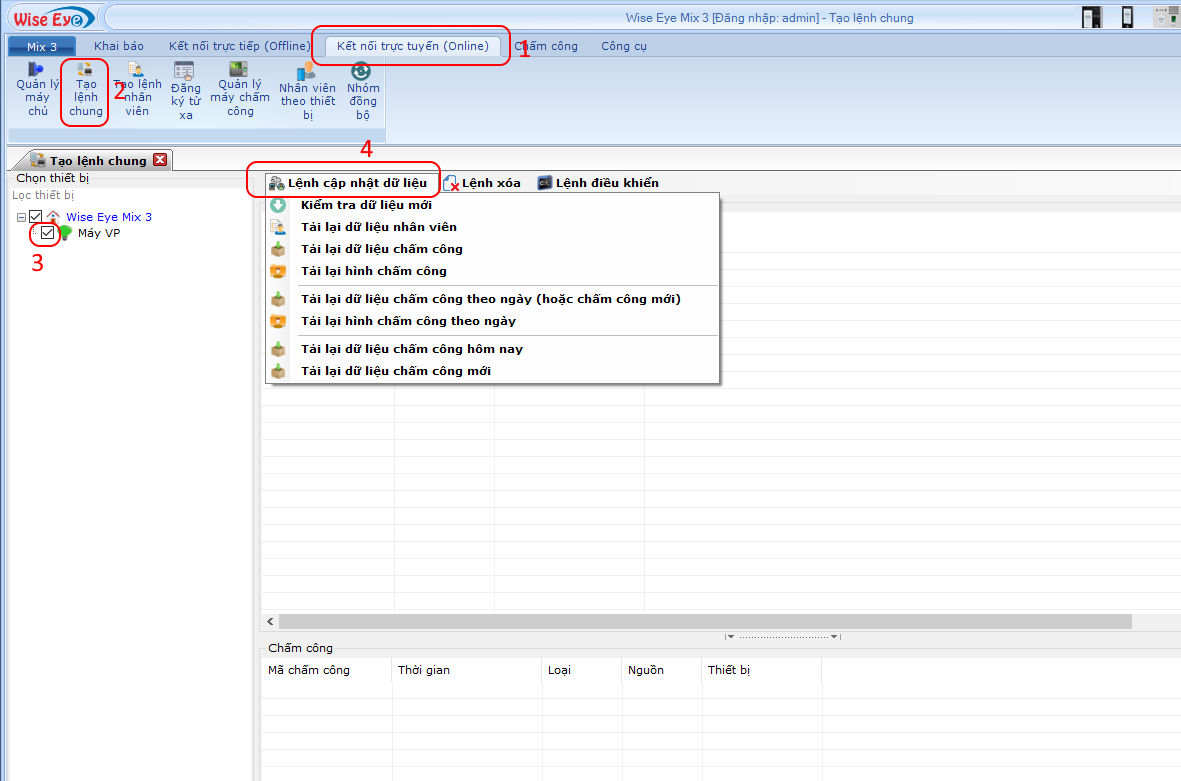
5.1 Lệnh cập nhật dữ liệu
Dùng để tải lại dữ liệu từ máy chấm công về phần mềm.
Thao tác:
- Vào Kết nối trực tuyến (Online)
- Chọn Tạo lệnh chung
- Chọn máy cần tải dữ liệu
- Chọn tab Lệnh cập nhật dữ liệu
- Bấm mục dữ liệu cần tải (nhân viên, giờ chấm công, hình ảnh chấm công…)
5.2 Lệnh xóa dữ liệu
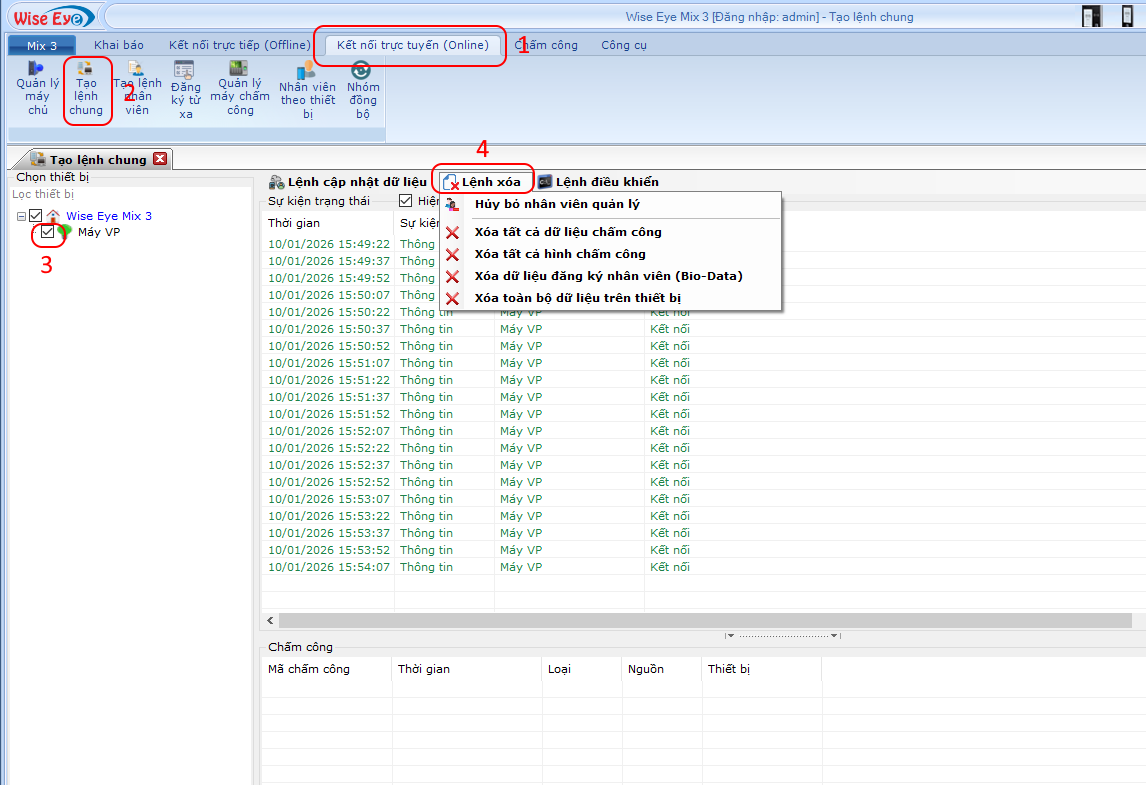
Dùng để xóa dữ liệu chấm công, hủy quyền Admin trên máy chấm công từ phần mềm.
Thao tác:
- Vào Kết nối trực tuyến (Online)
- Chọn Tạo lệnh chung
- Chọn máy cần xóa dữ liệu
- Chọn tab Lệnh xóa
- Chọn dữ liệu cần xóa
6.Tải nhân viên lên máy chấm công
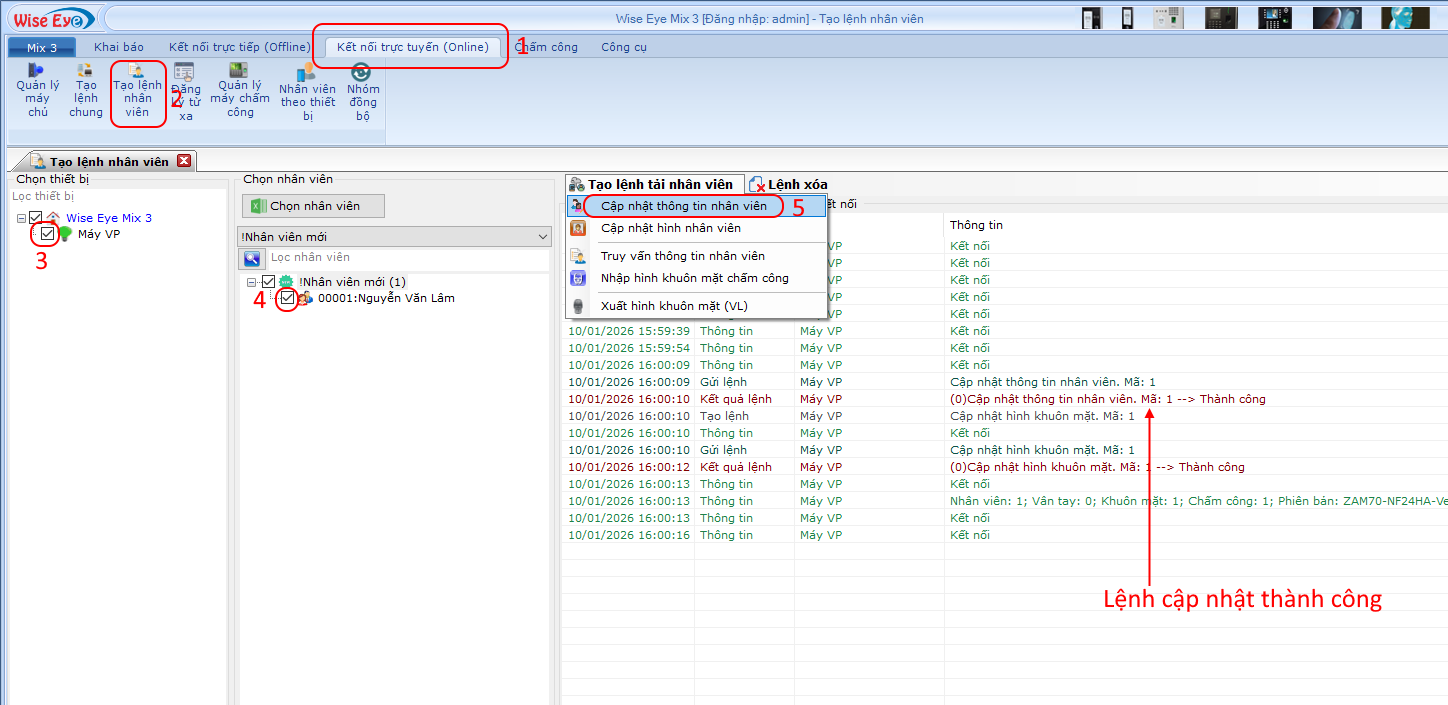
Dùng khi cần upload một hoặc nhiều nhân viên lên máy chấm công.
Thao tác:
- Vào Kết nối trực tuyến (Online)
- Chọn Tạo lệnh nhân viên
- Chọn máy cần upload nhân viên
- Tick chọn nhân viên
- Bấm Tạo lệnh tải nhân viên → chọn Cập nhật thông tin nhân viên
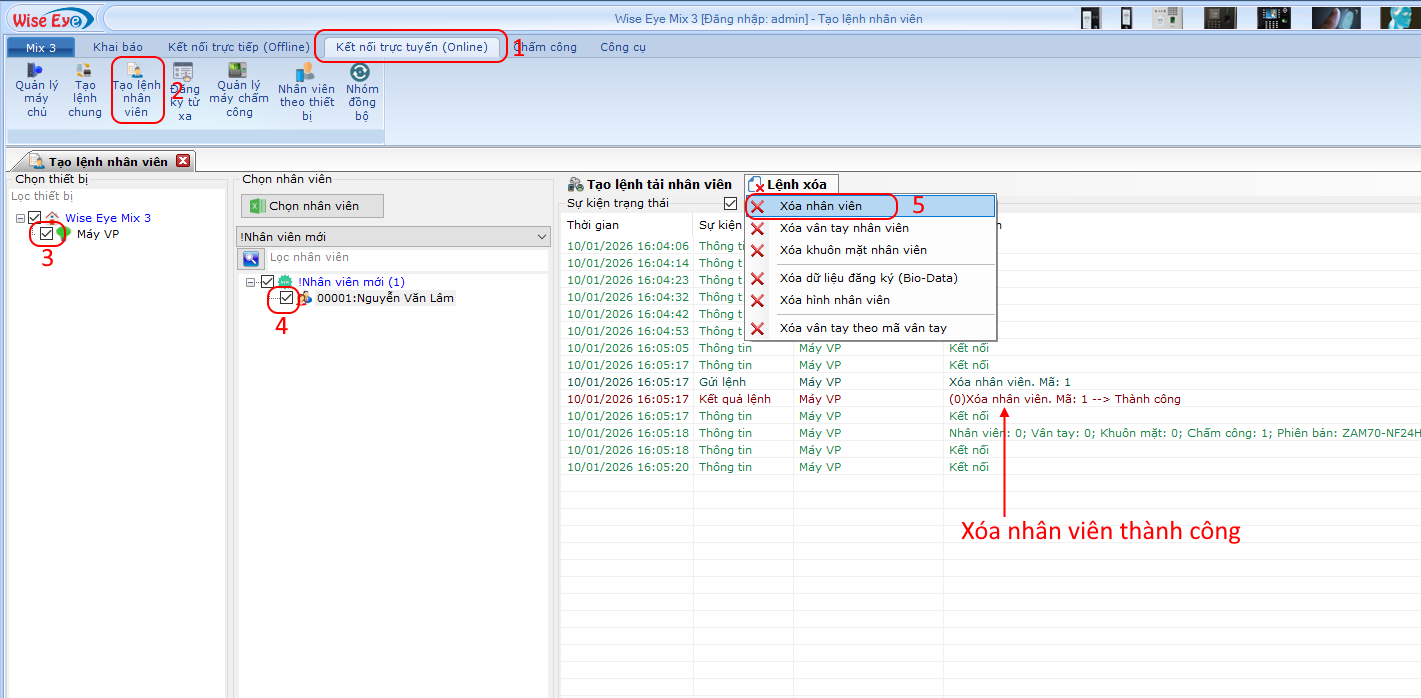
7.Xóa nhân viên trên máy chấm công
Cho phép xóa nhân viên trực tiếp từ phần mềm mà không cần thao tác trên máy chấm công.
Thao tác:
- Vào Kết nối trực tuyến (Online)
- Chọn Tạo lệnh nhân viên
- Chọn máy cần xóa nhân viên
- Chọn phòng ban
- Tick nhân viên cần xóa
- Bấm Lệnh xóa → chọn Xóa nhân viên