
Xem công và xuất báo biểu trong phần mềm Wise Eye Mix3
Tài liệu này hướng dẫn cách xem bảng chấm công và xuất báo cáo Excel trong phần mềm Wise Eye Mix3.
Chức năng này giúp người quản trị:
-
Kiểm tra dữ liệu chấm công của nhân viên
-
Tổng hợp ngày công, giờ công
-
Xuất báo cáo phục vụ tính lương và lưu trữ
Bước 1. Tải giờ chấm công từ máy chấm công
Trước khi thực hiện tính công và xuất báo biểu, người dùng cần tải dữ liệu chấm công từ thiết bị về phần mềm.
Nếu không thực hiện bước này, hệ thống sẽ:
-
Không có dữ liệu để tính công
-
Hoặc dữ liệu bị thiếu / không cập nhật
Các bước thực hiện
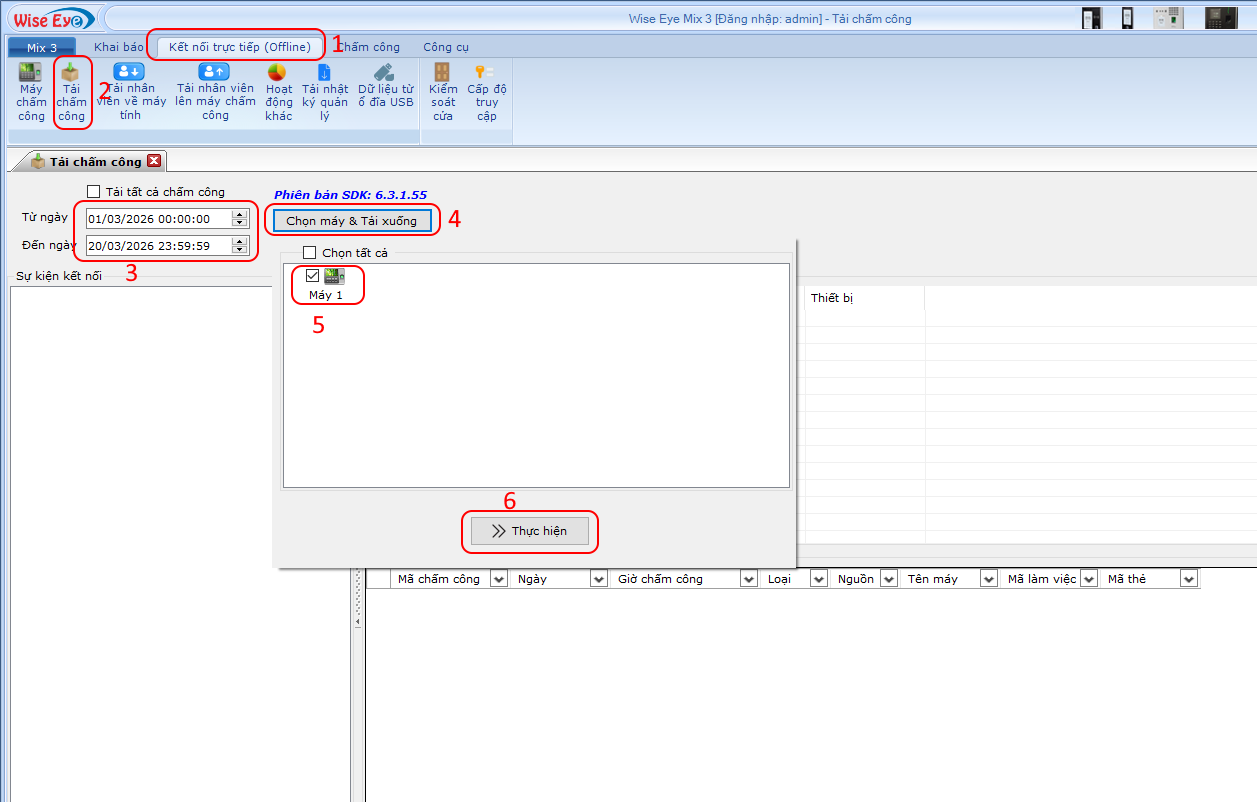
- Tại giao diện chính, chọn Kêt nối trực tiếp ( Offline )
- Chọn chức năng Tải chấm công
- Chọn khoảng thời gian cần tải về
- Bấm chọn máy và tải xuống
- Tick Chọn máy chấm công cần lấy dữ liệu
- Bấm thực hiện
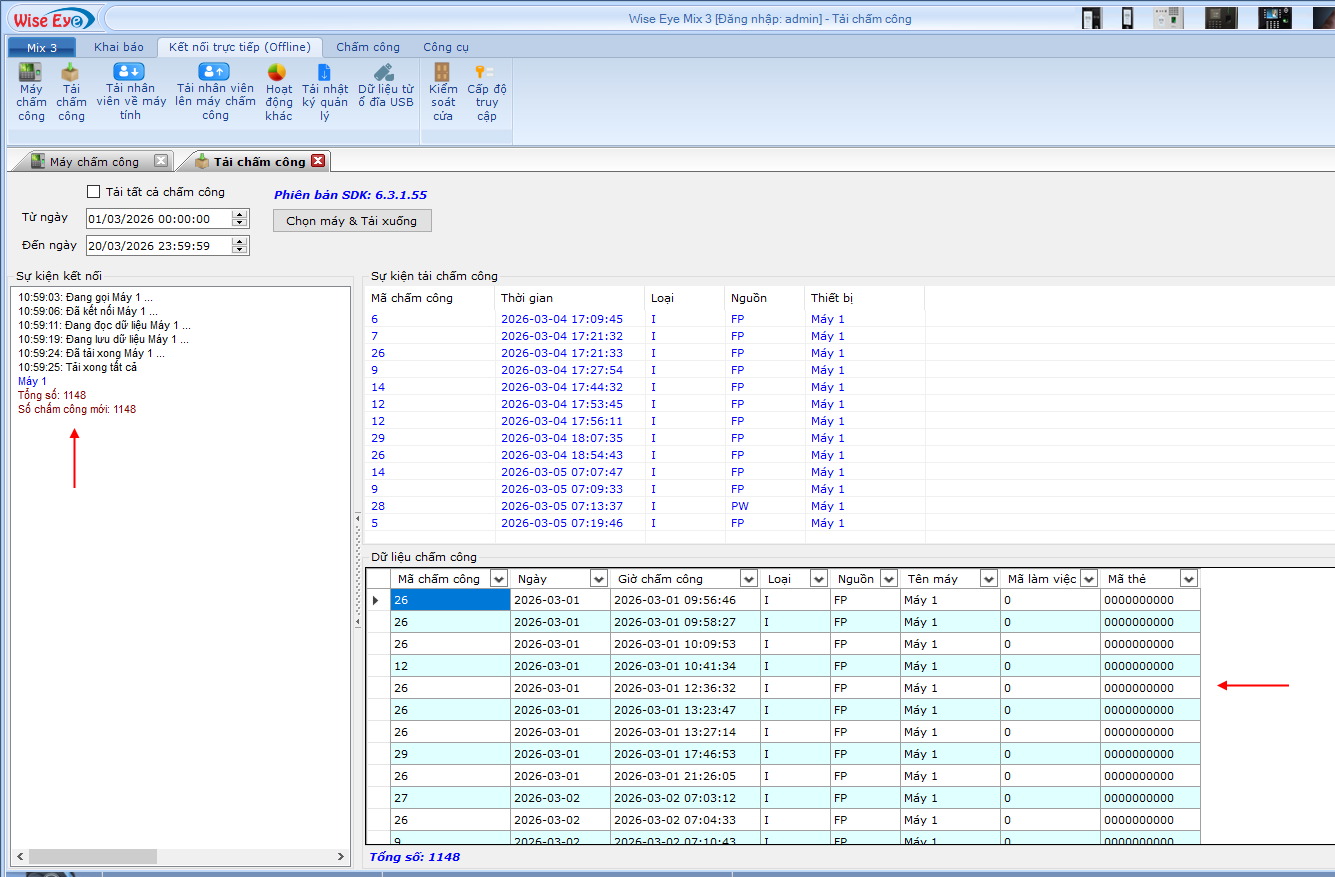
→ Khi tải thành công sẽ hiển thị dữ liệu chấm công
Bước 2. Tính công và xuất báo biểu ra Excel
Để bắt đầu xem dữ liệu chấm công, thực hiện các bước sau:
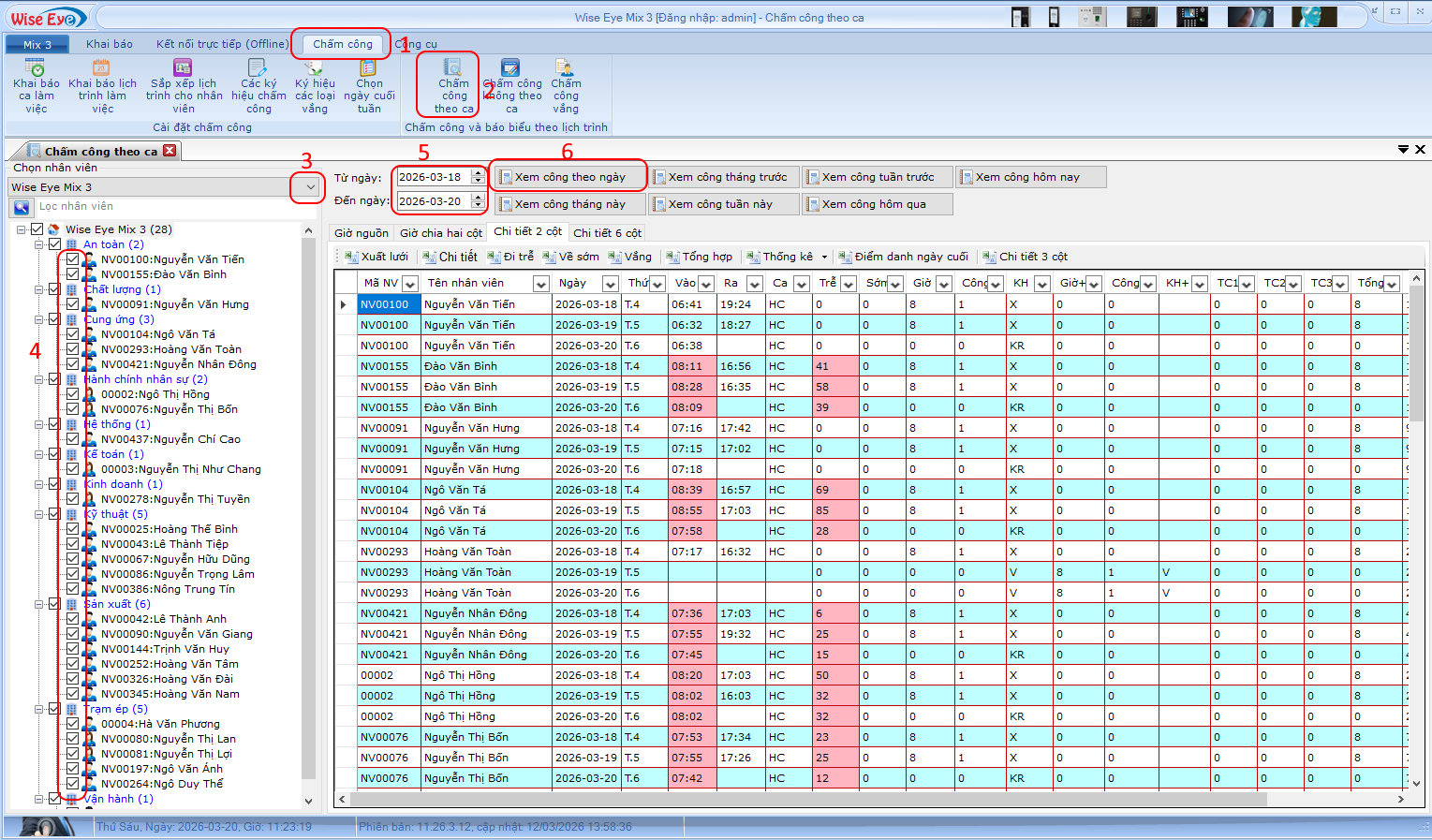
1) Xem Công
Dùng cho có thiết lập ca làm việc, tính đi trễ – về sớm, tăng ca.
Các bước thực hiện
- Vào Chấm công
- Chọn Chấm công theo ca
- Chọn Phòng ban
- Tick chọn Nhân viên
- Chọn Ngày cần xem công
- Bấm Xem công theo ngày
2. Xuất báo cáo Excel
Phần mềm hỗ trợ xuất nhiều dạng báo cáo khác nhau để phục vụ quản lý.
Các bước thực hiện
Bước 1: Chọn mẫu báo cáo cần xuất.
Một số mẫu phổ biến:
- Báo cáo chấm công chi tiết
- Báo cáo tổng hợp công
- Báo cáo thống kê
- Báo cáo đi trễ – về sớm
Bước 2 : Bấm Xuất Excel
Bước 3 : Chọn vị trí lưu file trên máy tính
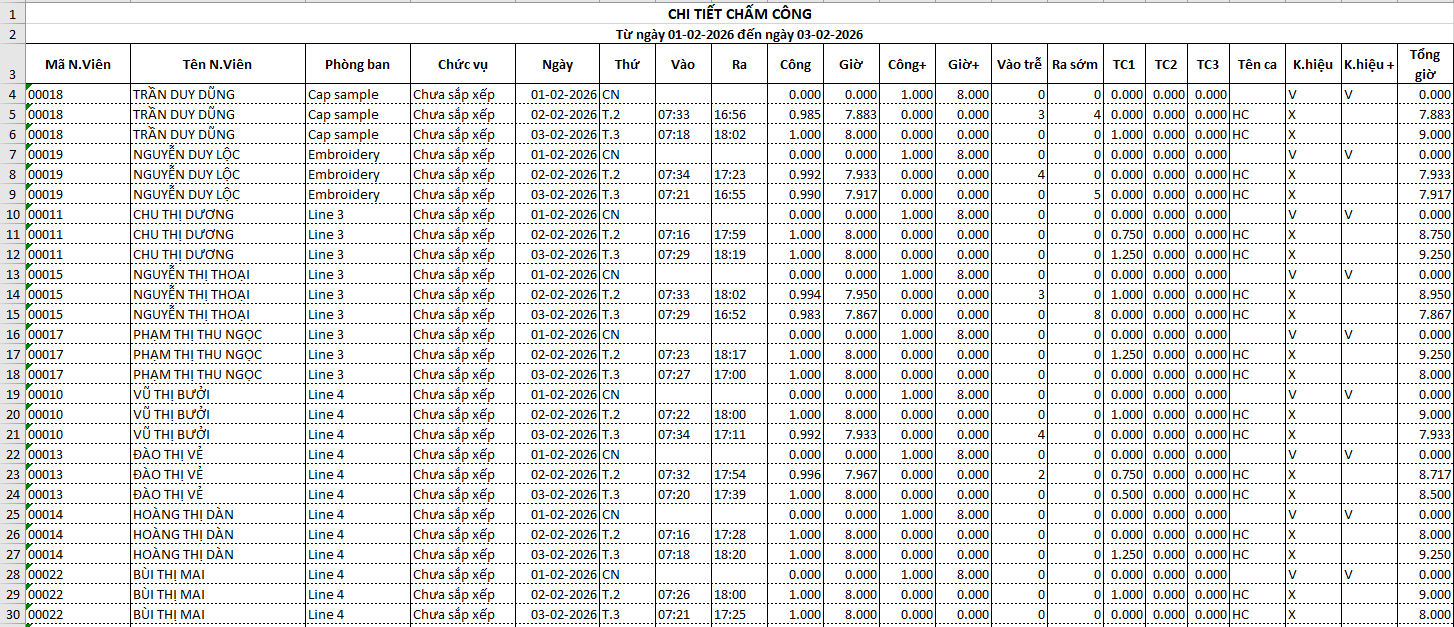
a ) Xuất lưới
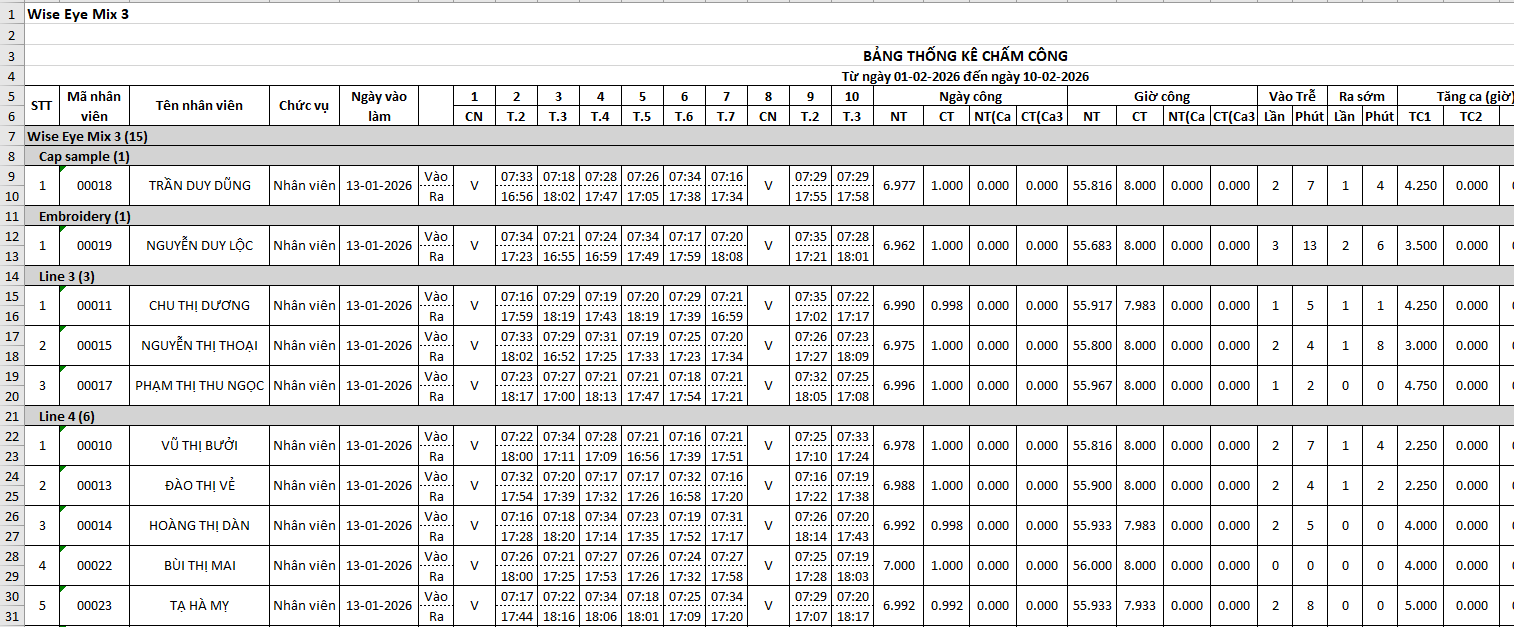
Xuất dữ liệu chấm công dạng bảng chi tiết theo từng ngày
b) Xuất thống kê 2 lần vào / ra
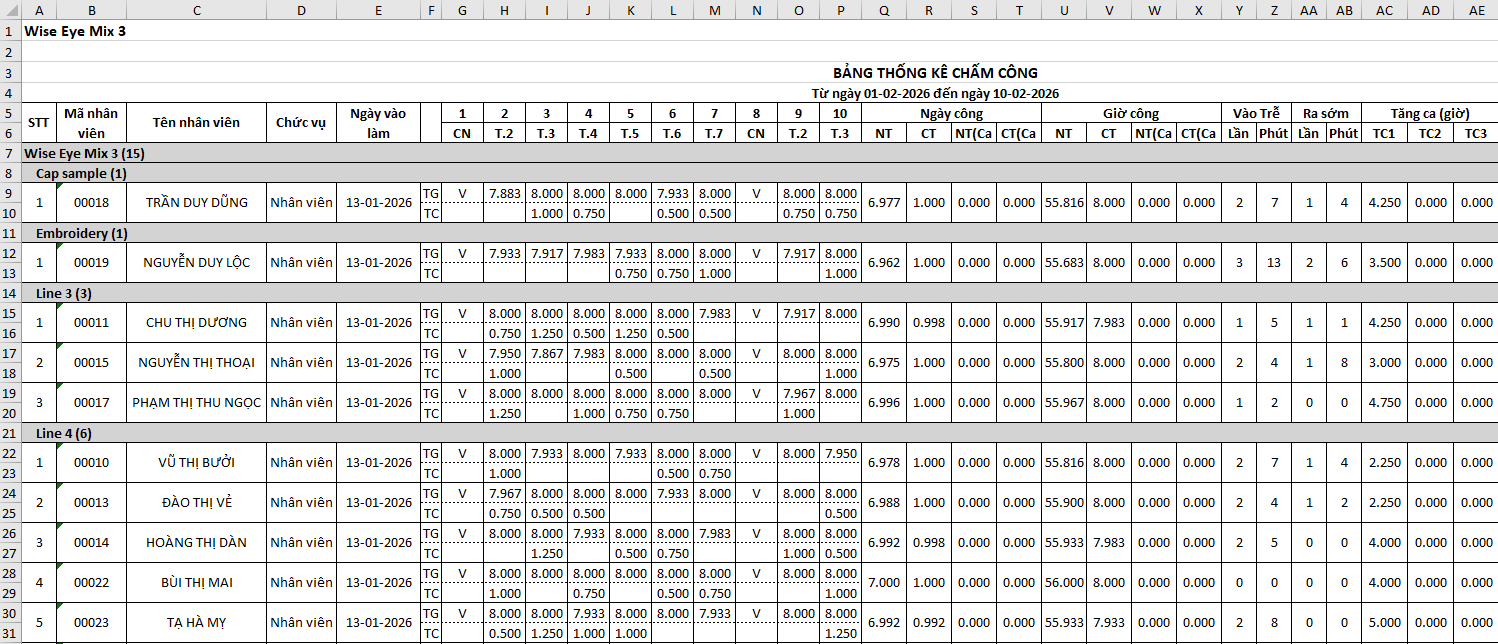
C ) Xuất thống kê theo giờ tổng
Xuất báo cáo tổng hợp số giờ làm việc của nhân viên theo khoảng thời gian.
📌 Lưu ý khi xuất báo cáo
Để đảm bảo dữ liệu chính xác, cần lưu ý:
-
Đã tính công trước khi xuất báo cáo
-
Chọn đúng khoảng thời gian
-
Kiểm tra lại lịch trình và ca làm việc
-
Đảm bảo dữ liệu chấm công đã được đồng bộ đầy đủ từ máy chấm công
📌 Một số lỗi thường gặp
👉Không hiển thị dữ liệu
Nguyên nhân:
-
Chưa bấm Tính công
-
Chọn sai khoảng thời gian
👉Dữ liệu không chính xác
Nguyên nhân:
-
Chưa thiết lập đúng ca làm việc
-
Sai lịch trình
-
Thiếu dữ liệu chấm công