
Nhập danh sách nhân viên từ file Excel
Hướng dẫn nhập nhanh danh sách nhân viên từ file Excel vào phần mềm WiseEye Mix3, giúp tiết kiệm thời gian khi cần tạo số lượng lớn nhân viên
1. Khi nào nên nhập nhân viên từ Excel?
Sử dụng chức năng nhập từ Excel khi:
-
Doanh nghiệp có nhiều nhân viên
-
Không muốn nhập tay từng người trên phần mềm
-
Cần chuẩn hóa thông tin nhân sự ngay từ đầu
2. Nhập thông tin nhân viên theo file mẫu
BƯỚC 1: Mở file Excel mẫu
-
Tải file Excel mẫu trong link
-
File này đã được thiết kế đúng định dạng WiseEye Mix3
BƯỚC 2: Nhập thông tin nhân viên
Nhập đầy đủ thông tin theo các cột có sẵn trong file mẫu : cần điền đầy đủ thông tin của 6 cột sau , các cột còn lại nội dung có thể bỏ trống
-
Mã nhân viên
-
Tên nhân viên
- Tên chấm công
-
Phòng ban
-
Ngày vào
- Mã chấm công

👉 Không đổi tên cột, không xóa cột trong file mẫu.
👉 Mã chấm công bắt buộc là số và không có số 0 ở đầu
-
Sau khi nhập xong thông tin
-
Bấm Save / Lưu lại file Excel
3. Nhập file Excel vào phần mềm WiseEye Mix3
Các bước thực hiện
-
Mở phần mềm WiseEye Mix3
-
Vào Khai báo → Thông tin nhân viên
-
Chọn chức năng Nhập nhân viên → Nhập tên theo danh sách
-
Bấm dấu ... để chọn đường dẫn lưu file → Chọn file Excel đã nhập tên đầy đủ
-
Bấm Cập Nhật nhân viên
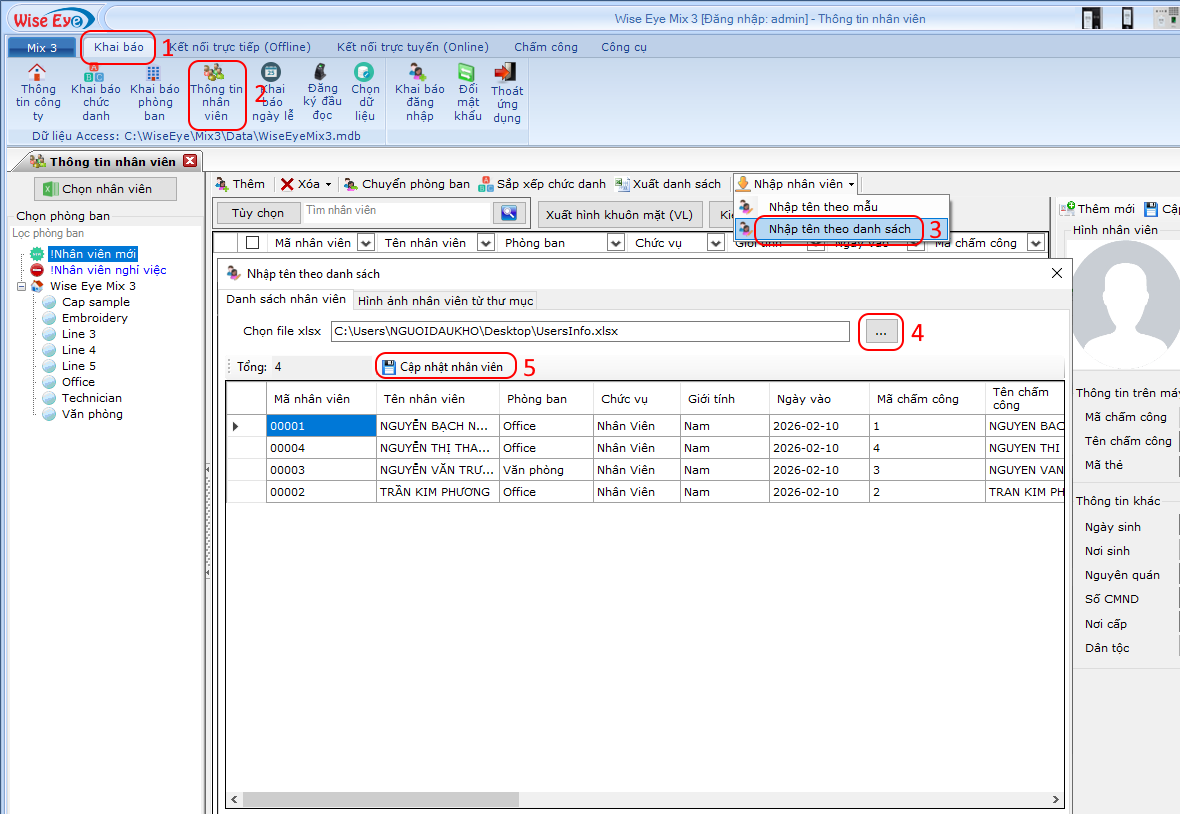
👉 Sau khi nhập xong, danh sách nhân viên sẽ hiển thị trong hệ thống.
⚠️ LƯU Ý QUAN TRỌNG
-
Mã chấm công bắt buộc là số và không có số 0 ở đầu
-
Nếu nhập lỗi, kiểm tra lại:
-
Định dạng file Excel
-
Dữ liệu trùng mã nhân viên
-