
Reset và khôi phục quyền Admin trên máy chấm công
Hướng dẫn reset / khôi phục quyền Admin trên máy chấm công khi:
- Quên mật khẩu quản trị (Admin).
- Nhân viên có quyền Admin đã nghỉ việc.
Áp dụng cho các dòng máy chấm công:
- WiseEye
- Ronald Jack
- ZKTeco (đa số model sản xuất từ năm 2018 trở về sau)
Cách 1: Reset Admin thông qua phần mềm WiseEye Mix3#
Khi nào áp dụng#
- Máy chấm công kết nối được mạng.
- Có thể kết nối thiết bị với phần mềm.
- Không cần đăng ký máy chấm công vào phần mềm.
Các bước thực hiện#
- Mở phần mềm WiseEye Mix3.
- Vào Kết nối trực tiếp (Offline), chọn Hoạt động khác.
- Chọn đúng máy cần xóa Admin.
- Bấm Cập nhật thông tin, phần mềm sẽ hiển thị trên máy đang có bao nhiêu Nhân viên quản lý.
- Bấm Xóa toàn bộ nhân viên quản lý để hủy quyền nhân viên Admin trên thiết bị.
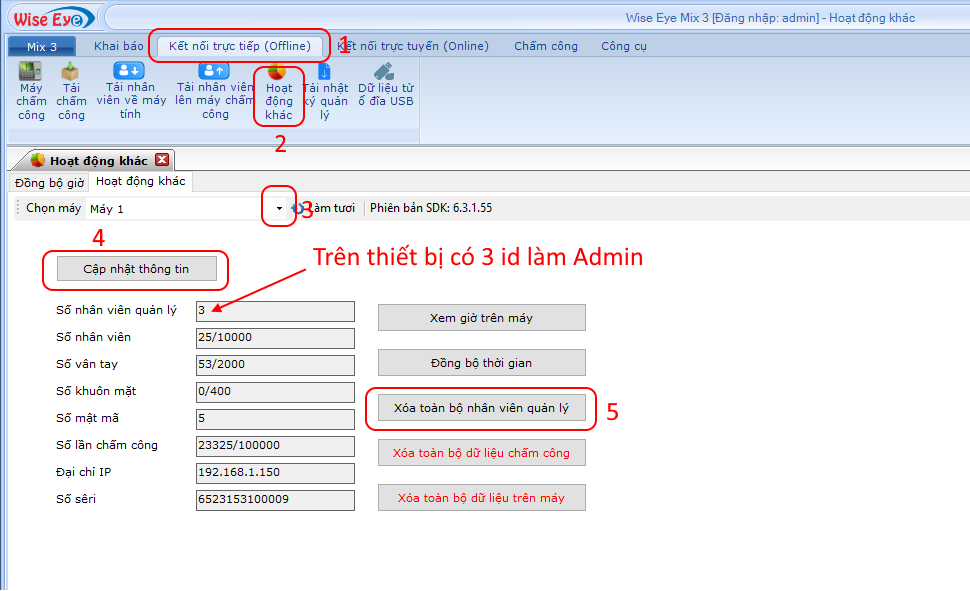
Sau khi xóa Admin, bạn có thể vào lại Menu máy chấm công và tạo Admin mới.
Cách 2: Reset Admin khi không biết IP máy chấm công#
Khi nào áp dụng#
- Không biết IP của máy chấm công.
- Không thể kết nối phần mềm.
- Máy bị khóa Menu do quên mật khẩu Admin.
Cách này bắt buộc liên hệ đơn vị cung cấp thiết bị.
Bước 1Lấy số Serial của máy chấm công#
- Máy có bàn phím: nhấn giữ phím ESC trong 3 giây.
- Máy không có bàn phím: nhấn giữ góc dưới bên phải màn hình trong 3 giây.

Ghi lại số Serial hiển thị trên màn hình.
Bước 2Liên hệ nhà cung cấp thiết bị#
Cung cấp cho nhà bán hàng:
- Model máy chấm công.
- Số Serial của thiết bị.
Nhà cung cấp sẽ gửi cho bạn mật khẩu tạm thời (Password Reset) có hiệu lực theo thời gian cụ thể. Ví dụ:
- Password
5898601– hiệu lực từ 05/06/2022 09:38 trở về sau. - Password
33378504– hiệu lực từ 06/06/2022.
Mỗi mật khẩu chỉ dùng được trong khoảng thời gian quy định.
Bước 3Đăng nhập vào Menu máy chấm công#
Thao tác trực tiếp trên thiết bị:
- Nhấn Menu.
- Nhập ID người dùng:
8888. - Nhập Password tạm thời do nhà cung cấp gửi.
Sau khi đăng nhập thành công, bạn sẽ vào được Menu thiết bị.
Bước 4Đặt lại mật khẩu Admin mới#
Sau khi vào được Menu, bắt buộc thực hiện:
- Tạo lại Admin mới.
- Đặt mật khẩu quản trị mới.
Không nên để máy không có Admin hoặc dùng mật khẩu mặc định quá lâu.
Cách cài đặt nhân viên Admin trên máy chấm công:
Bấm phím M/OK để vào Menu máy, chọn Người sử dụng → Người sử dụng mới.


Di chuyển xuống chọn dòng Vân tay, bấm chọn ngón tay cần đăng ký.


Đặt ngón tay cần lấy vân tay 3 lần rồi bấm OK để lưu lại.


Di chuyển xuống chọn dòng Vai trò người sử dụng, bấm chọn Quản trị cấp cao.


Lưu ý quan trọng#
- Mật khẩu reset chỉ có hiệu lực theo thời gian.
- Không chia sẻ mật khẩu Admin cho nhiều người.
- Nên lưu lại thông tin Admin cho bộ phận IT quản lý.
Cần thêm trợ giúp?
Đội ngũ kỹ thuật sẵn sàng hỗ trợ bạn cài đặt và sử dụng. Thứ 2 - Thứ 7, 7:30 - 17:00