
Các lệnh cho nhân viên
Để thực hiện các thao tác quản lý nhân viên trên máy chấm công, thực hiện theo các bước sau:
Bước 1: Mở chức năng lệnh nhân viên
Trên phần mềm, thực hiện:
Menu → Lệnh cho nhân viên
-
Nhấn vào mũi tên tại mục Chọn nhân viên để hiển thị danh sách phòng ban.
-
Chọn phòng ban cần quản lý.
-
Tích chọn nhân viên cần thực hiện lệnh.
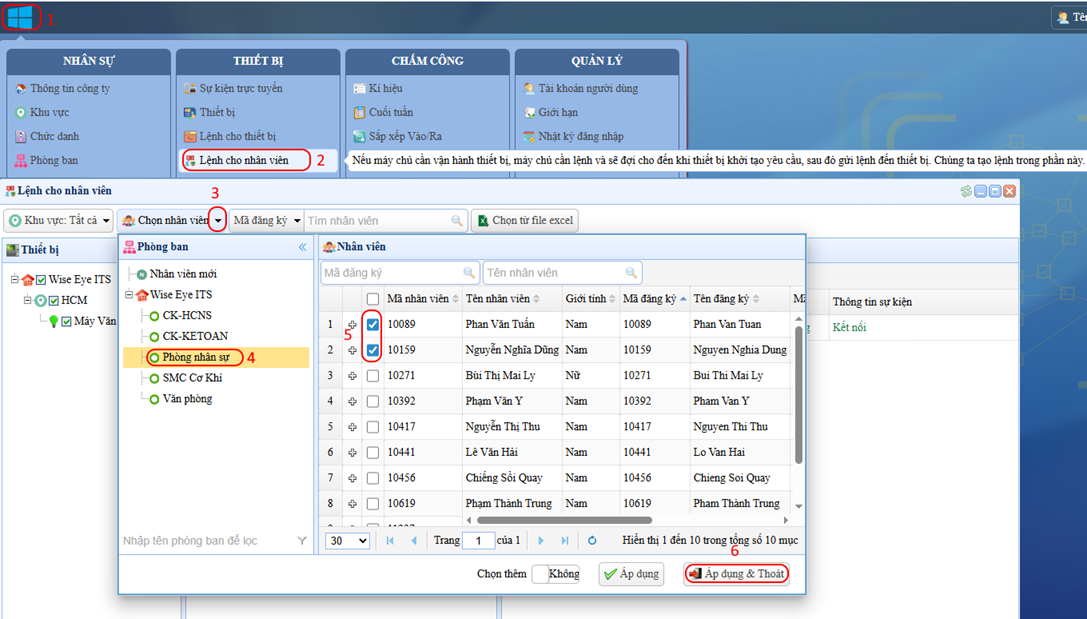
→ Sau khi chọn nhân viên, bạn có thể thực hiện các chức năng sau
1. Cập nhật thông tin nhân viên lên máy chấm công
Chức năng này dùng để đồng bộ thông tin nhân viên từ phần mềm lên máy chấm công.
Các bước thực hiện:
-
Tích chọn máy chấm công cần cập nhật
-
Nhấn Cập nhật thông tin nhân viên
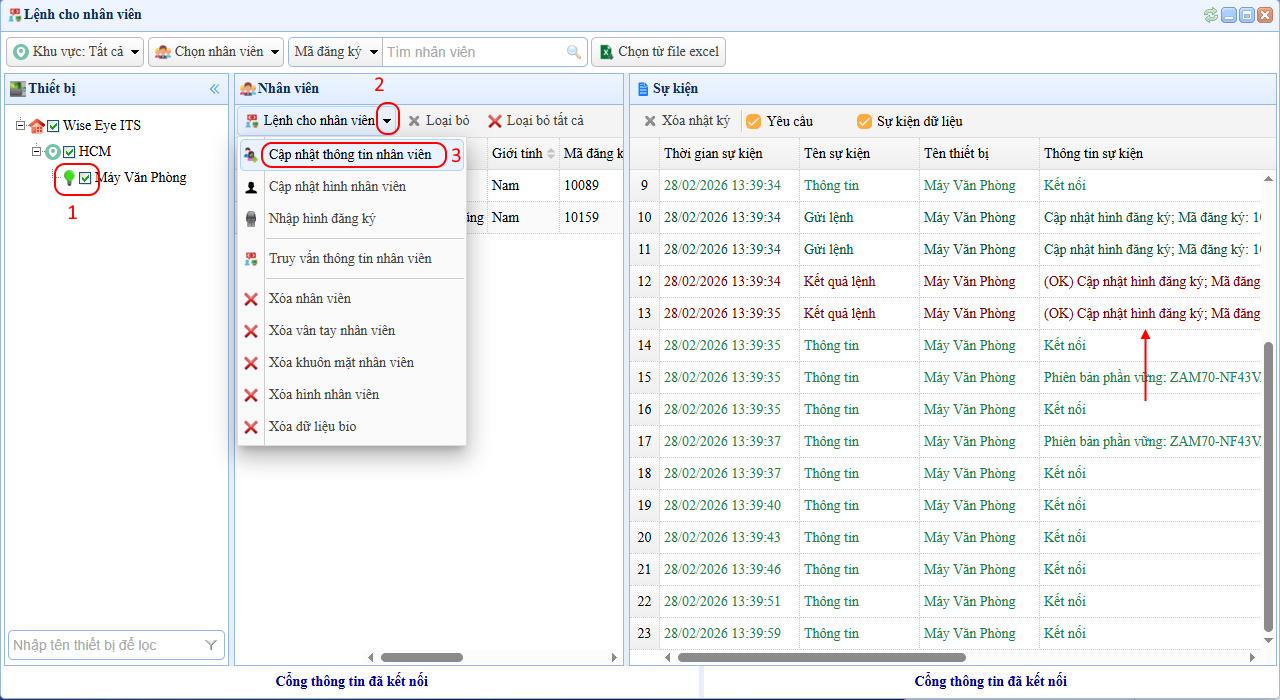
Sau khi thực hiện, thông tin nhân viên sẽ được đẩy từ phần mềm lên thiết bị chấm công.
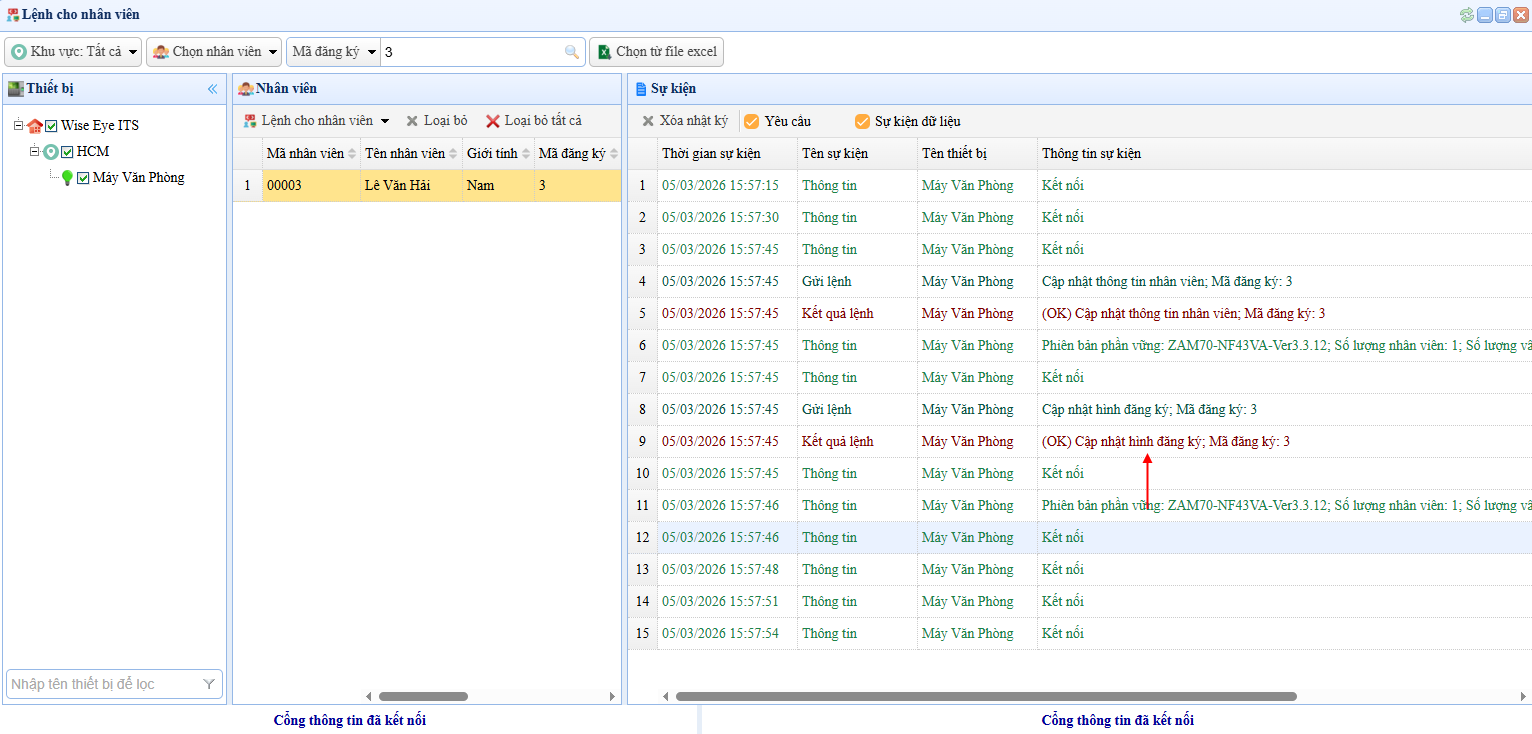
2. Nhập khuôn mặt từ hình ảnh nhân viên
Tính năng này cho phép tạo dữ liệu khuôn mặt cho nhân viên từ hình ảnh có sẵn, giúp nhân viên có thể chấm công bằng nhận diện khuôn mặt.
Các bước thực hiện
-
Tích chọn máy chấm công cần cập nhật
-
Nhấn Nhập hình đăng ký
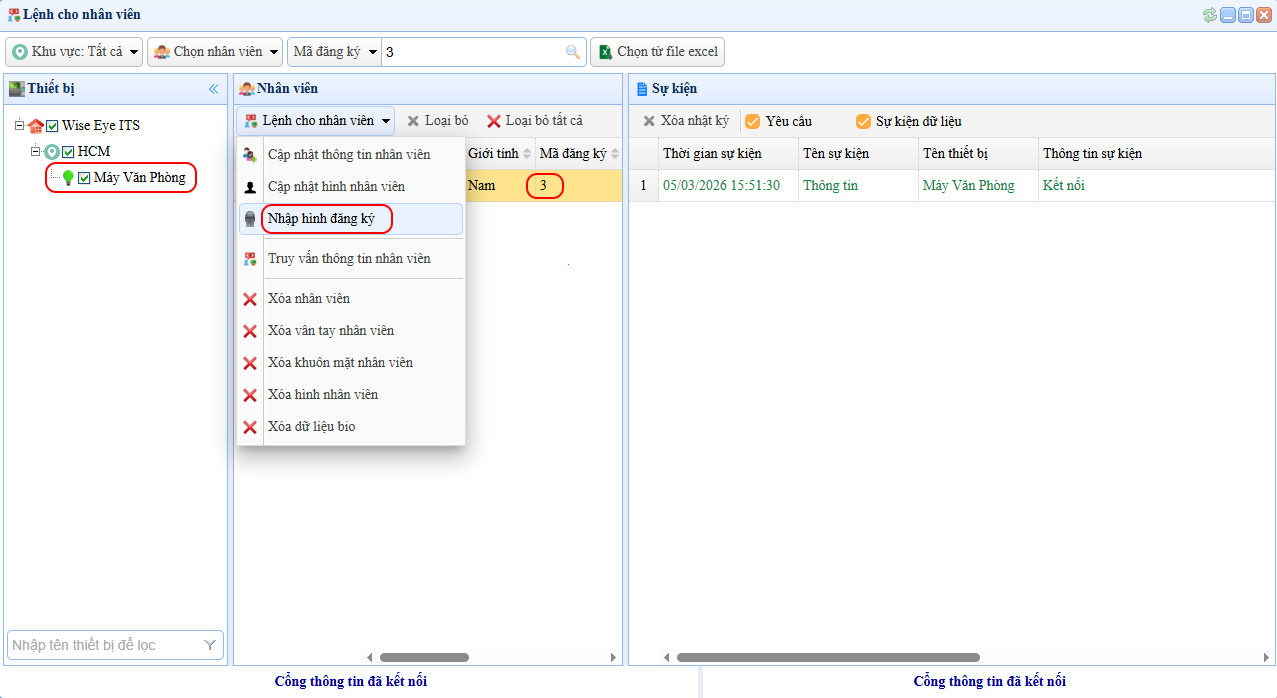
Sau đó:
-
Chọn hình ảnh khuôn mặt của nhân viên
-
Nhấn OK để tải hình lên thiết bị
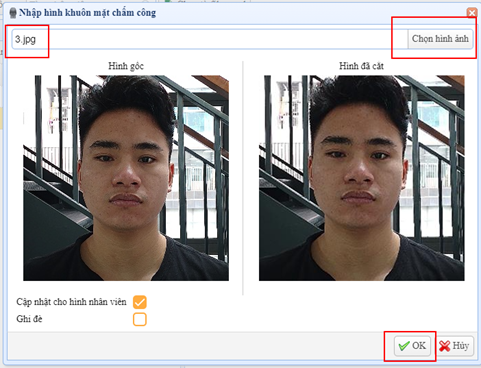
Yêu cầu đối với hình ảnh khuôn mặt
Để đảm bảo hệ thống nhận diện chính xác, hình ảnh cần đáp ứng các điều kiện sau:
-
Tên file ảnh phải trùng với mã chấm công của nhân viên
-
Khuôn mặt rõ ràng, không bị mờ
-
Khuôn mặt nằm chính giữa hình
-
Không đội nón, khẩu trang hoặc che khuôn mặt
Sau khi hoàn tất, hệ thống sẽ hiển thị thông báo: Khuôn mặt đã tạo thành công
3. Xóa nhân viên khỏi máy chấm công
Trong trường hợp nhân viên nghỉ việc hoặc không còn sử dụng hệ thống, có thể xóa nhân viên trực tiếp trên thiết bị.
Thao tác thực hiện
-
Tích chọn máy chấm công
-
Nhấn Xóa nhân viên
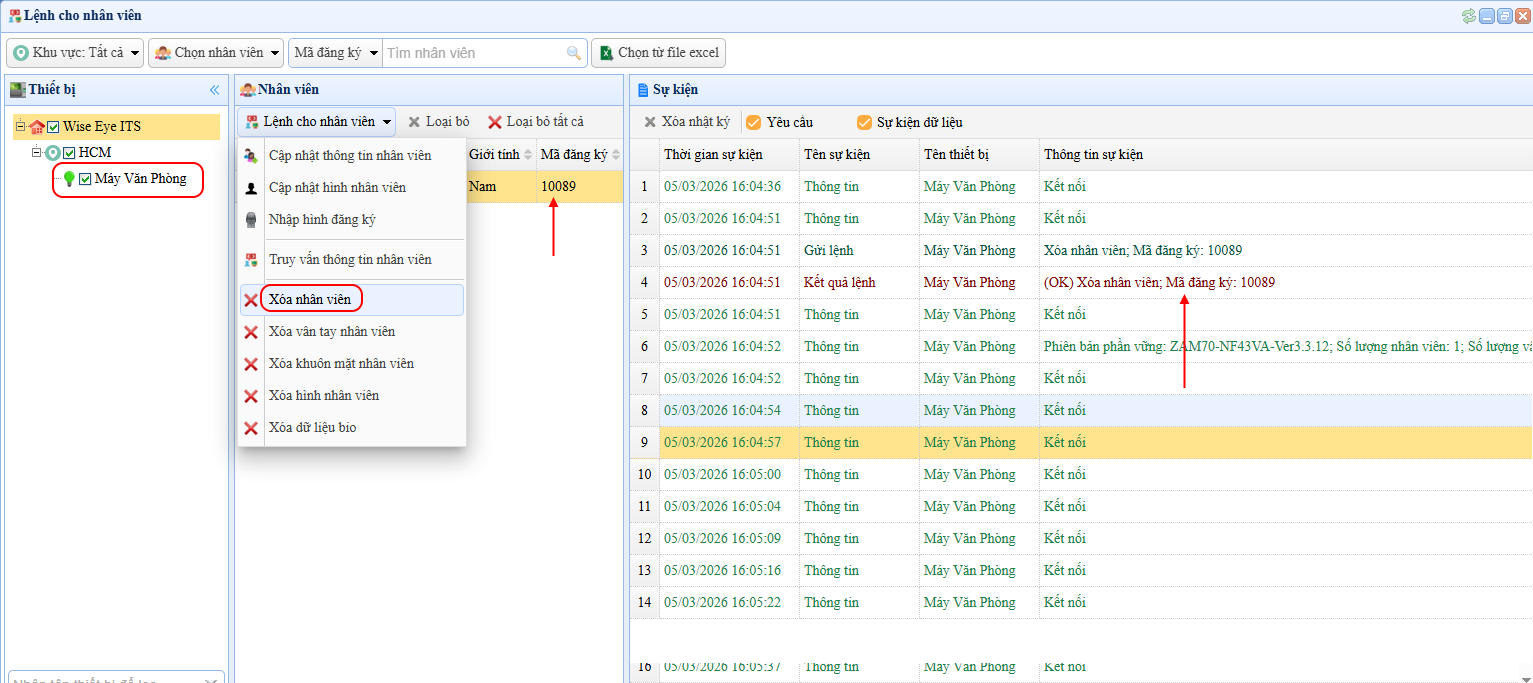
Sau khi thực hiện, toàn bộ thông tin của nhân viên sẽ bị xóa khỏi thiết bị.
4. Xóa dữ liệu vân tay của nhân viên
Nếu cần đăng ký lại vân tay hoặc thay đổi dữ liệu sinh trắc học, bạn có thể xóa vân tay đã lưu trên thiết bị.
Các bước thực hiện
-
Tích chọn máy chấm công
-
Nhấn Xóa vân tay nhân viên
-
Chọn dấu vân tay cần xóa
- Nếu muốn xóa luôn dấu vân tay lưu trên phần mềm thì tick vô ô : XÓA Ở CƠ SỞ DỮ LIỆU
- Bấm đồng ý
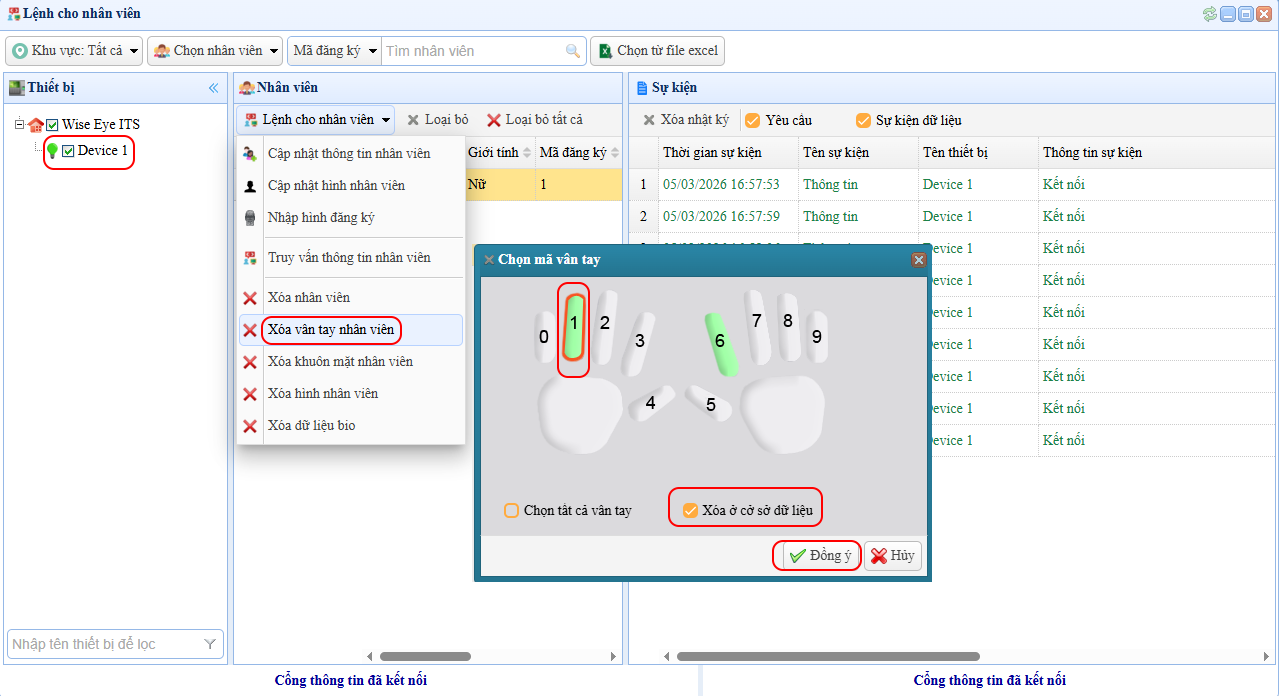
Sau khi xóa, nhân viên sẽ cần đăng ký lại vân tay mới trên máy chấm công.
5. Xóa dữ liệu khuôn mặt của nhân viên
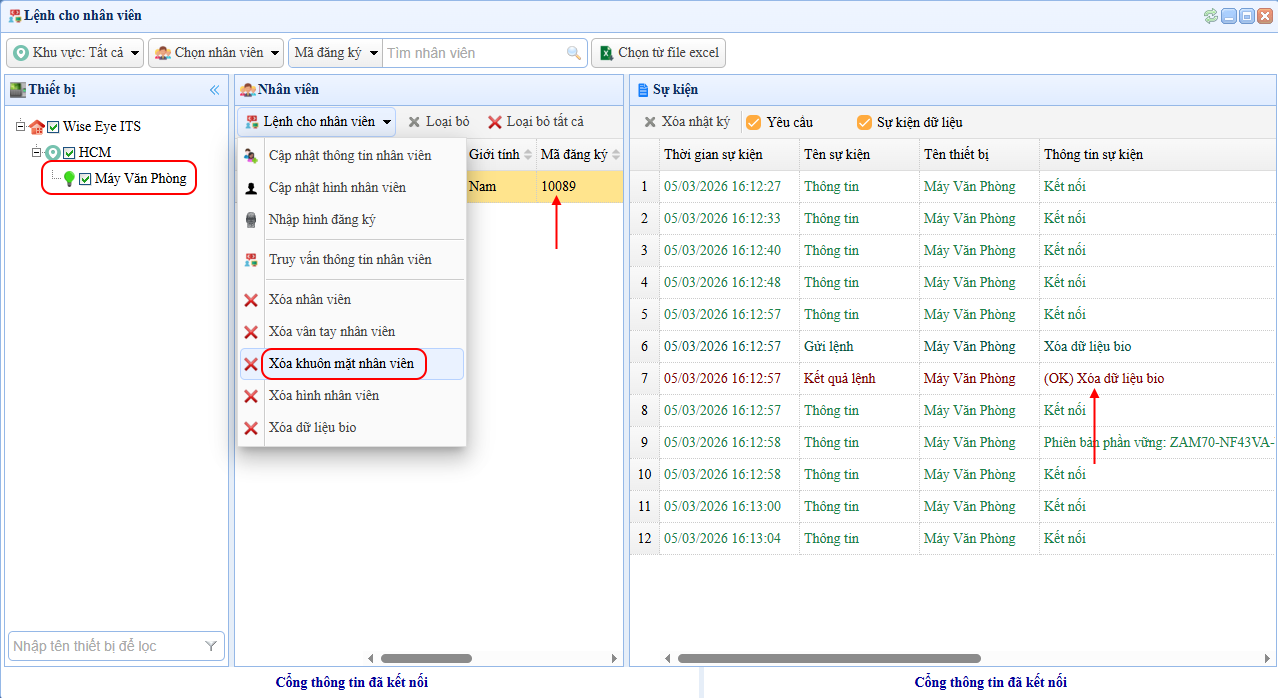
Chức năng này cho phép xóa dữ liệu khuôn mặt của nhân viên trên máy chấm công trong trường hợp cần đăng ký lại khuôn mặt
Các bước thực hiện
-
Tích chọn máy chấm công cần thao tác
-
Nhấn vào chức năng Xóa khuôn mặt nhân viên
Sau khi thực hiện lệnh, dữ liệu khuôn mặt của nhân viên trên thiết bị sẽ bị xóa.
Lưu ý:
-
Sau khi xóa, nhân viên cần đăng ký lại khuôn mặt trên máy chấm công nếu muốn tiếp tục sử dụng chức năng nhận diện khuôn mặt.
Lưu ý khi thao tác dữ liệu trên máy chấm công
Để tránh mất dữ liệu quan trọng, cần lưu ý:
-
Luôn tải dữ liệu chấm công về phần mềm trước khi xóa
-
Kiểm tra đúng máy chấm công cần thao tác
-
Thực hiện thao tác xóa chỉ khi thực sự cần thiết