Đăng ký Máy Chấm Công Trực Tiếp ( Offline )
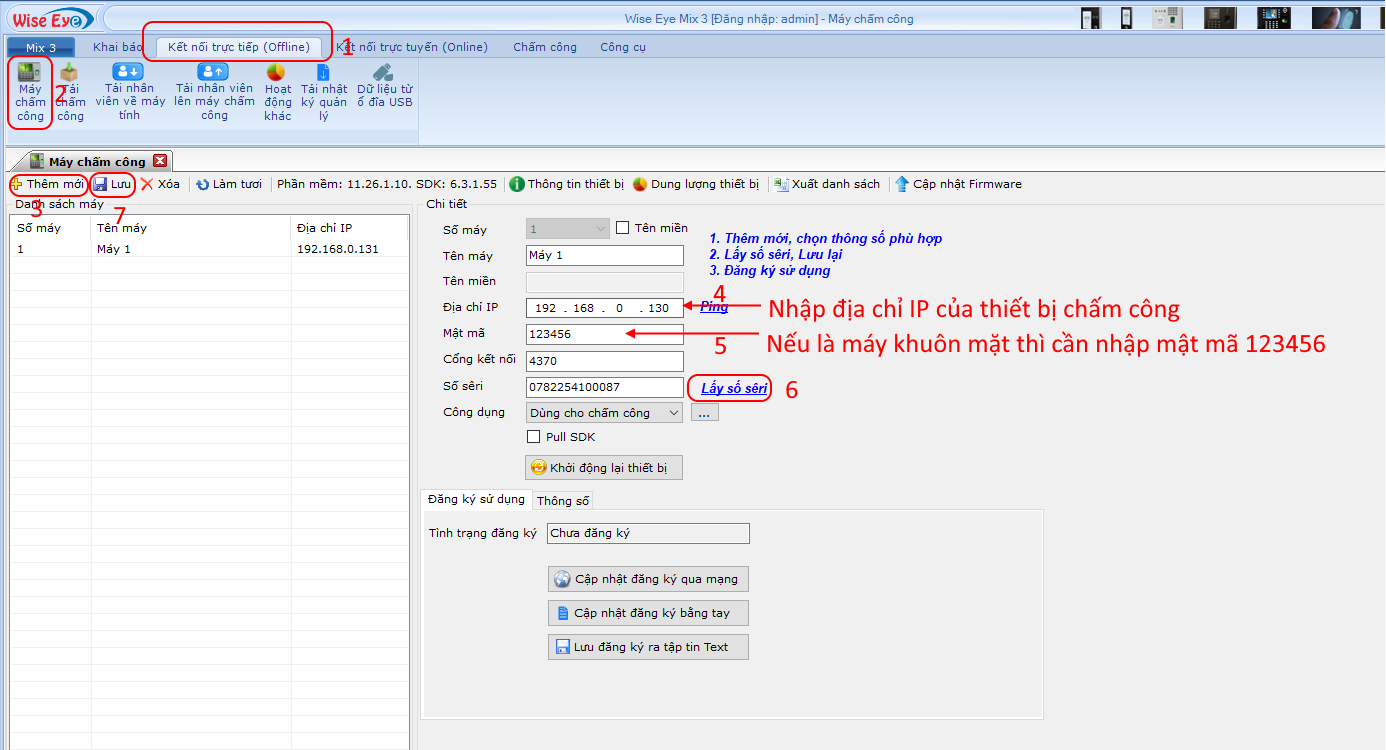
1.Khai báo máy chấm công
Thao tác:
- Vào tab Kết nối trực tiếp (Offline)
- Chọn mục Máy chấm công
- Bấm Thêm mới
- Nhập địa chỉ IP của máy chấm công
- Nhập mật mã 123456 nếu là máy chấm công khuôn mặt
- Bấm Lấy số Seri
- Bấm Lưu
2.Đăng ký máy chấm công Trực Tuyến
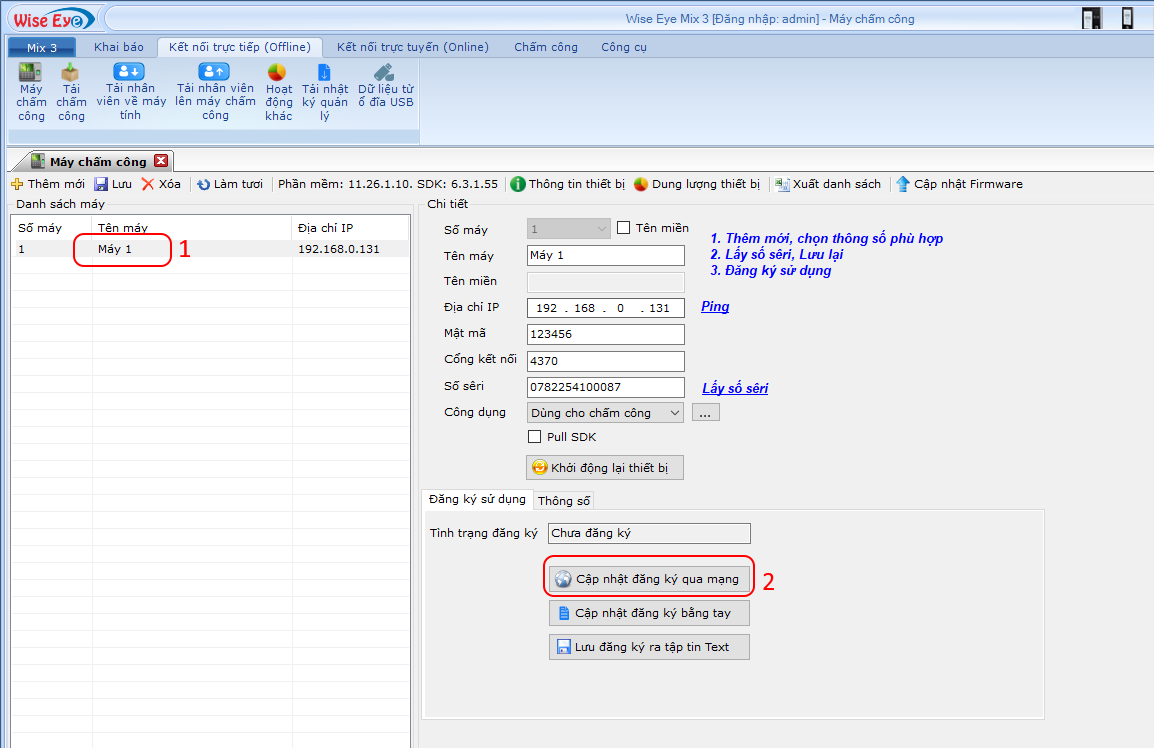
Sau khi khai báo máy chấm công thành công, tiến hành đăng ký qua mạng.
Thao tác:
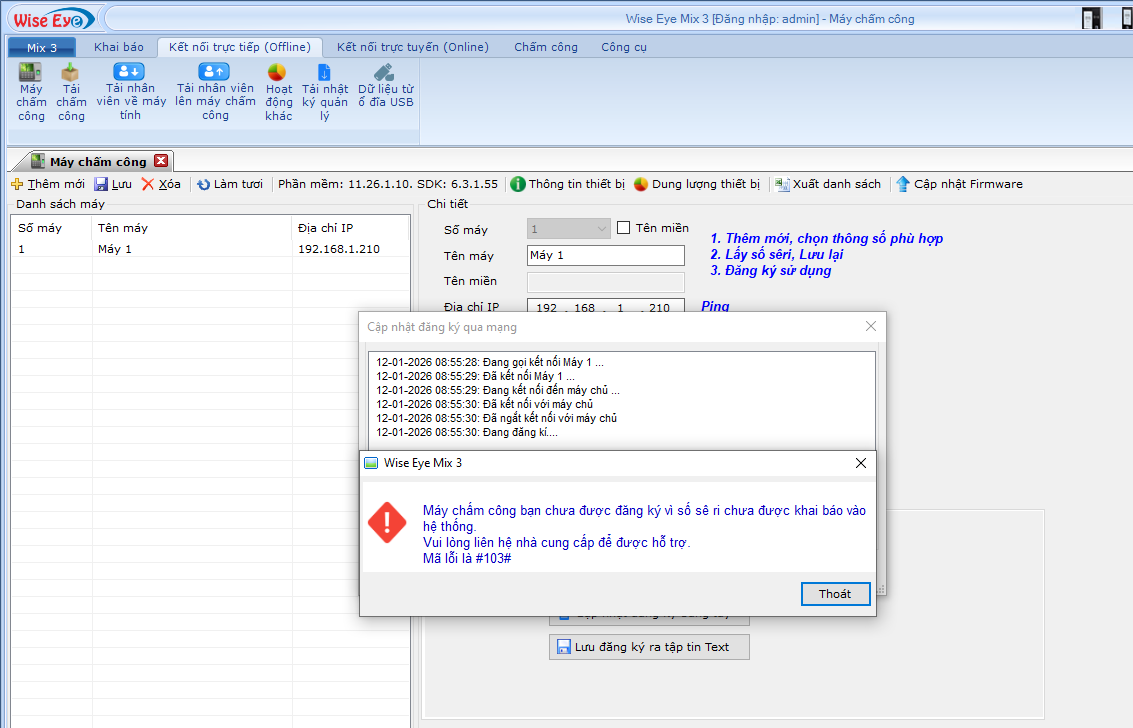
- Bấm Cập nhật đăng ký qua mạng
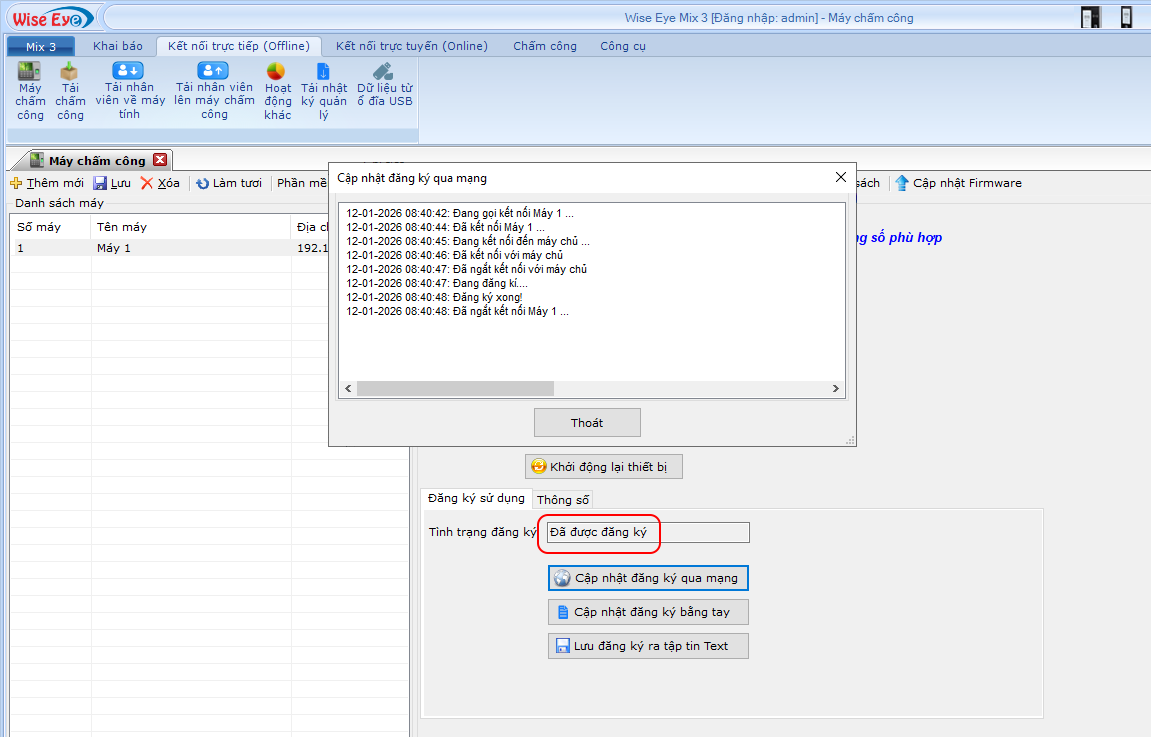
Kết quả:
- ✔ Đăng ký thành công: hiển thị máy đã được đăng ký
- ❌ Đăng ký không thành công: hiển thị Lỗi 103 --> vui lòng liên hệ nơi mua hàng hoặc tổng đài 1900 1252
3.Đăng ký máy chấm công thủ công
(Dành cho nơi cài phần mềm không có Internet)
3.1 Lấy thông số máy chấm công
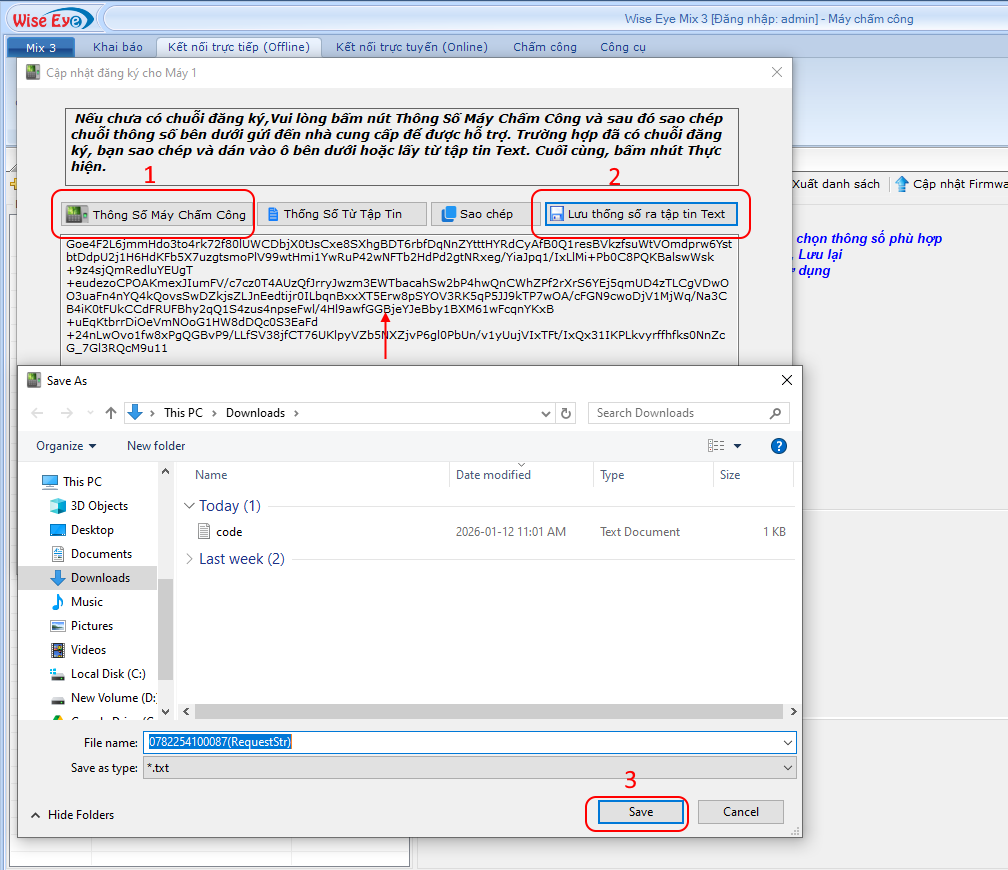
Thao tác lấy thông số máy :
- Bấm Cập nhật đăng ký bằng tay
- Chọn Thông số máy chấm công
- Bấm Lưu thông số ra tập tin Text
- Chọn nơi lưu file (tên file là Số Seri máy)
3.2 Lấy mã kích hoạt
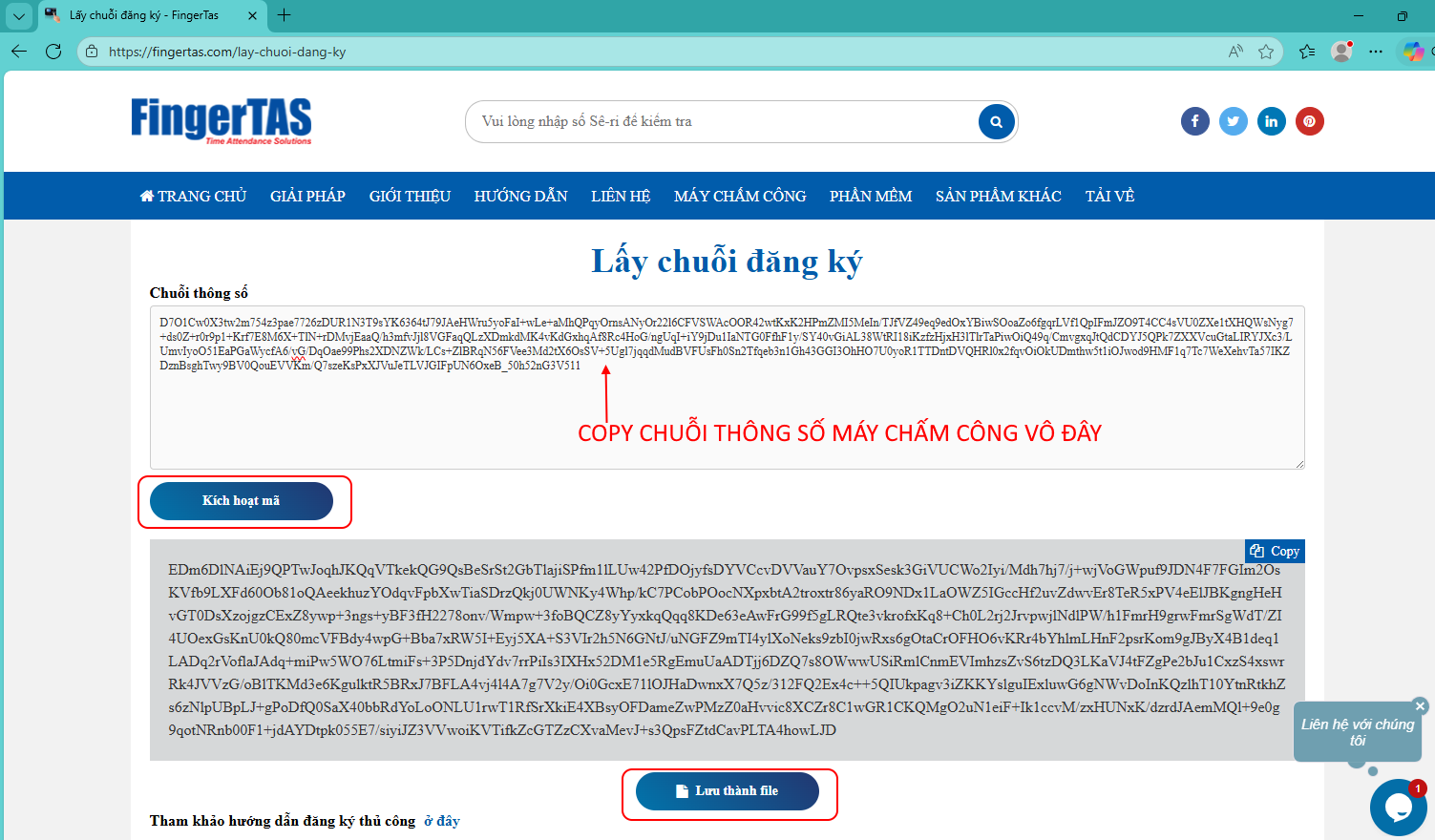
Thao tác lấy mã kích hoạt:
- Vào trang web : https://fingertas.com/lay-chuoi-dang-ky
- Paste thông số máy chấm công vào vùng trống Chuỗi thông số
- Bấm Kích Hoạt Mã --> Hiện ra chuỗi mã kích hoạt
- Bấm Lưu thành file
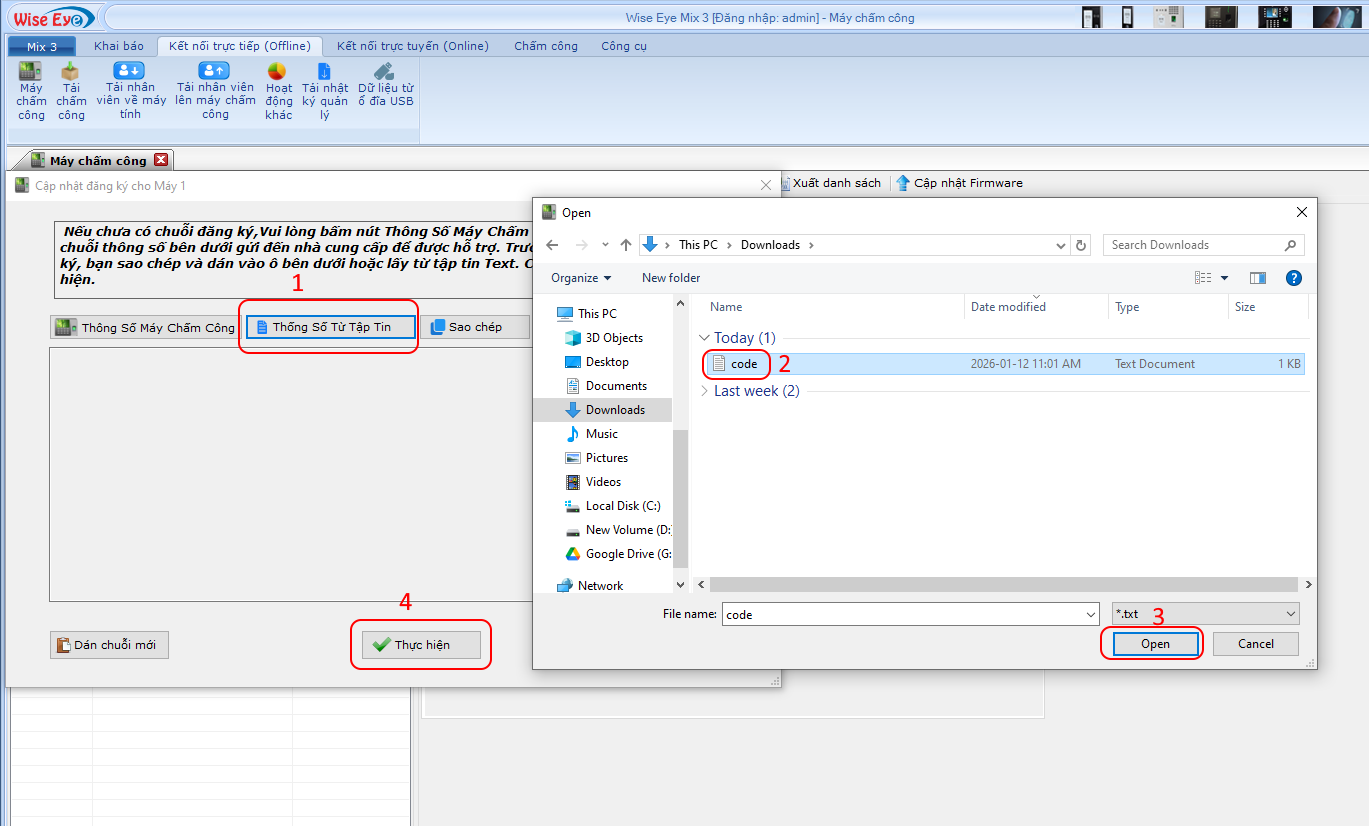
3.3 Thao tác nhập mã kích hoạt
- Bấm Cập nhật đăng ký bằng tay
- Chọn Thông số từ tập tin
- Chọn file Mã kích hoạt
- Bấm Open
- Phần mềm hiển thị số kích hoạt → Bấm Thực hiện