
Lich trình làm việc 3 Ca liên tục
-
Ca 1: 06:00 → 14:00 → Tính 1 công
-
Ca 2: 14:00 → 22:00 → Tính 1 công
-
Ca 3 (Ca qua đêm): 22:00 → 06:00 (ngày hôm sau) → Tính 1 công
👉 Người dùng có thể sử dụng trực tiếp hoặc tùy chỉnh khung giờ, cách tính công theo quy định của từng doanh nghiệp.
⚠️ LƯU Ý QUAN TRỌNG ĐỐI VỚI CA QUA ĐÊM
Do ca 3 là ca làm việc qua ngày, nên bắt buộc nhân viên phải chấm công đủ 2 lần:
- ✅ 1 lần khi vào ca (22:00)
- ✅ 1 lần khi ra ca (06:00 ngày hôm sau)
❌ Trường hợp chấm công thiếu
- Nếu thiếu 1 trong 2 lần chấm công
- Phần mềm sẽ đôn giờ chấm công sang ca khác
- Dẫn đến:
- Sai ca làm việc
- Sai số công
- Sai giờ tăng ca (OT)
👉 Vì vậy, khi sử dụng ca qua đêm, cần:
- Nhắc nhân viên chấm công đầy đủ vào – ra
- Kiểm tra lại dữ liệu chấm công mỗi ngày để tránh sai sót
BƯỚC 1: Cài đặt ca làm việc
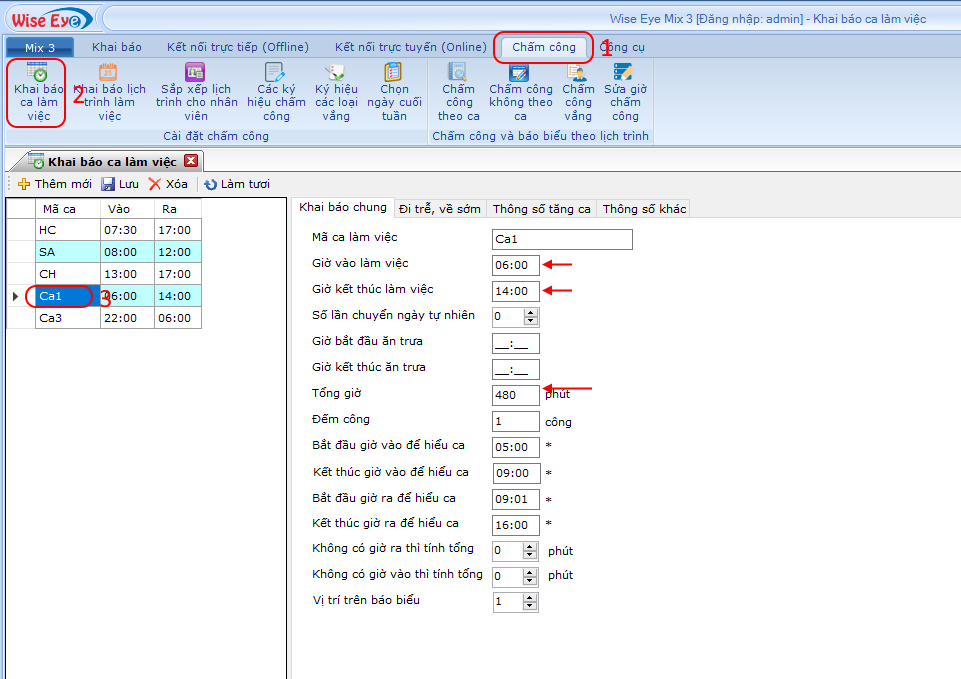
- Ca 1: 06:00 → 14:00 → Tính 1 công
- Vào tab Chấm công
- Chọn Khai báo ca làm việc
- Chọn Ca 1
- Nhập các thông số Giờ vào ca - Giờ ra Ca , Giờ nghỉ trưa nếu có
- Bấm Lưu
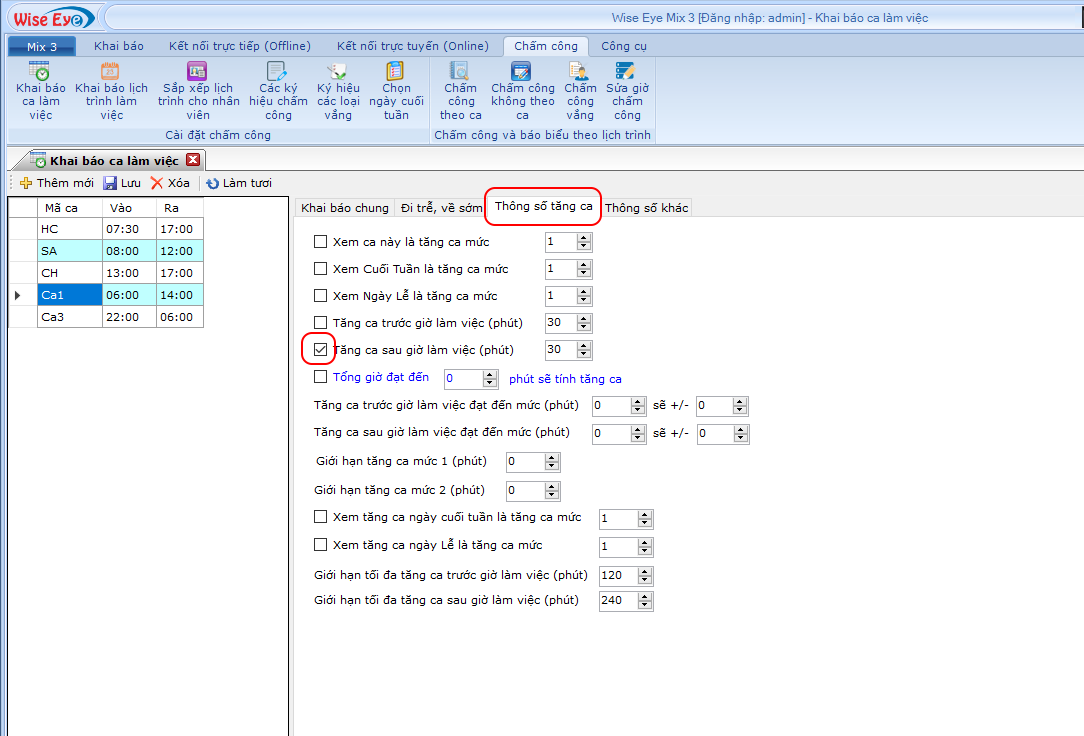
→ Trường hợp có tính tăng ca sau giờ làm việc thì ta tick vô tăng ca sau giờ làm việc
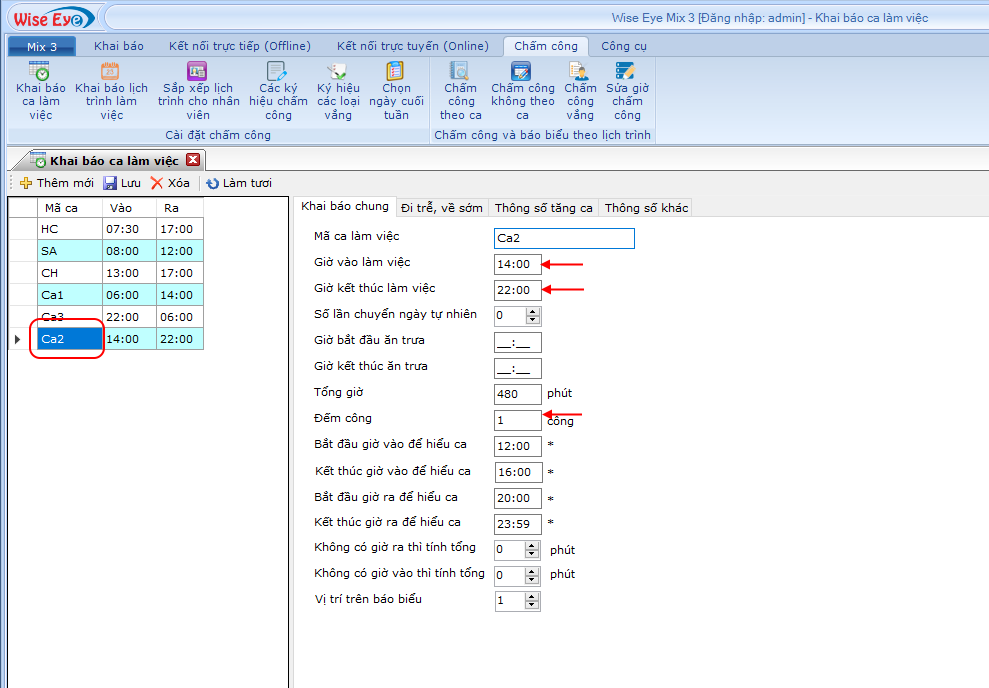
- Ca 2: 14:00 → 22:00 → Tính 1 công
- Vào tab Chấm công
- Chọn Khai báo ca làm việc
- Chọn Ca 2
- Nhập các thông số Giờ vào ca - Giờ ra Ca , Giờ nghỉ trưa nếu có
- Bấm Lưu
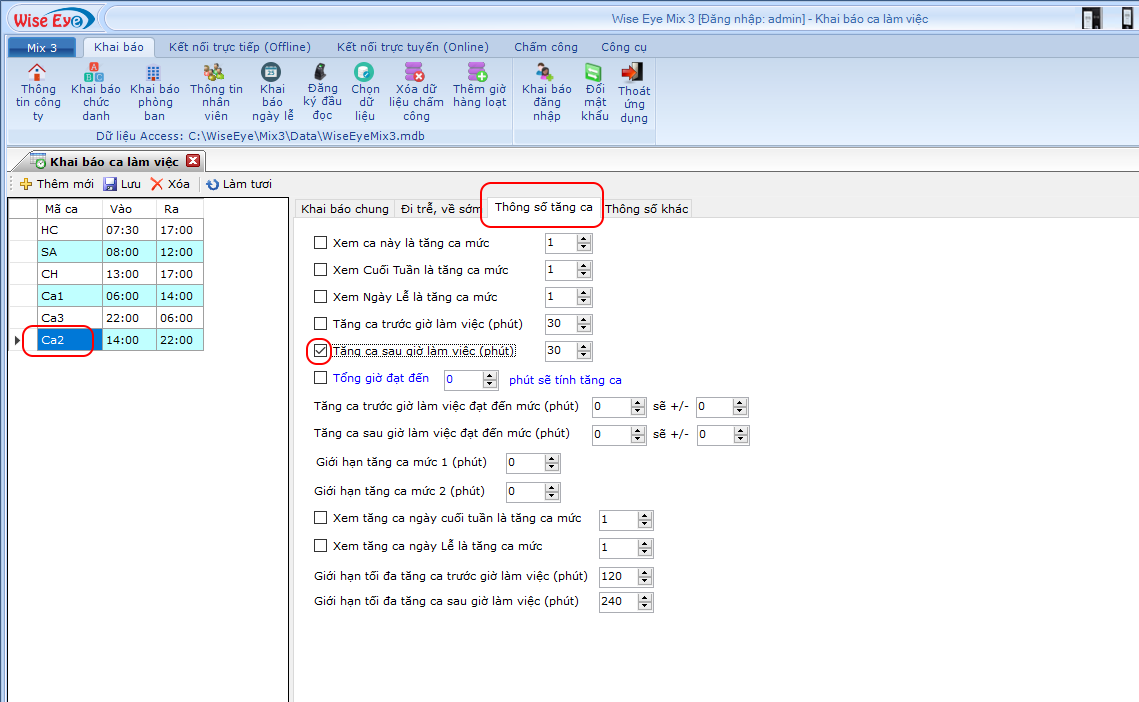
→ Trường hợp có tính tăng ca sau giờ làm việc thì ta tick vô tăng ca sau giờ làm việc
- Ca 3 (Ca qua đêm): 22:00 → 06:00 (ngày hôm sau) → Tính 1 công
- Vào tab Chấm công
- Chọn Khai báo ca làm việc
- Chọn Ca 3
- Nhập các thông số Giờ vào ca - Giờ ra Ca , Giờ nghỉ trưa nếu có
- Bấm Lưu
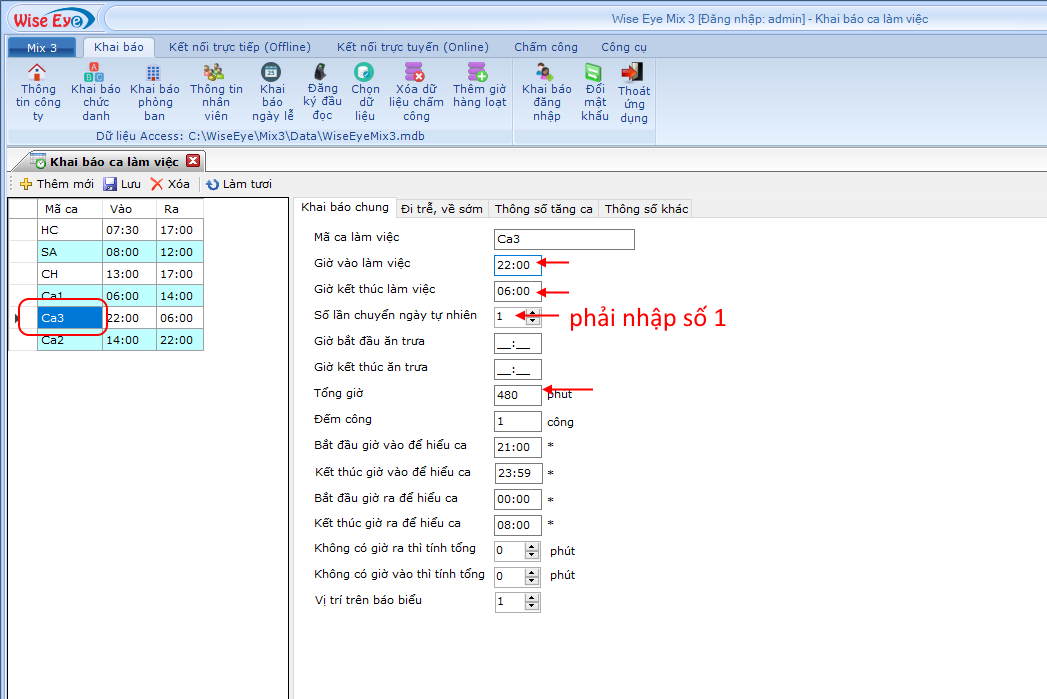
→ Trường hợp có tính tăng ca sau giờ làm việc thì ta tick vô tăng ca sau giờ làm việc
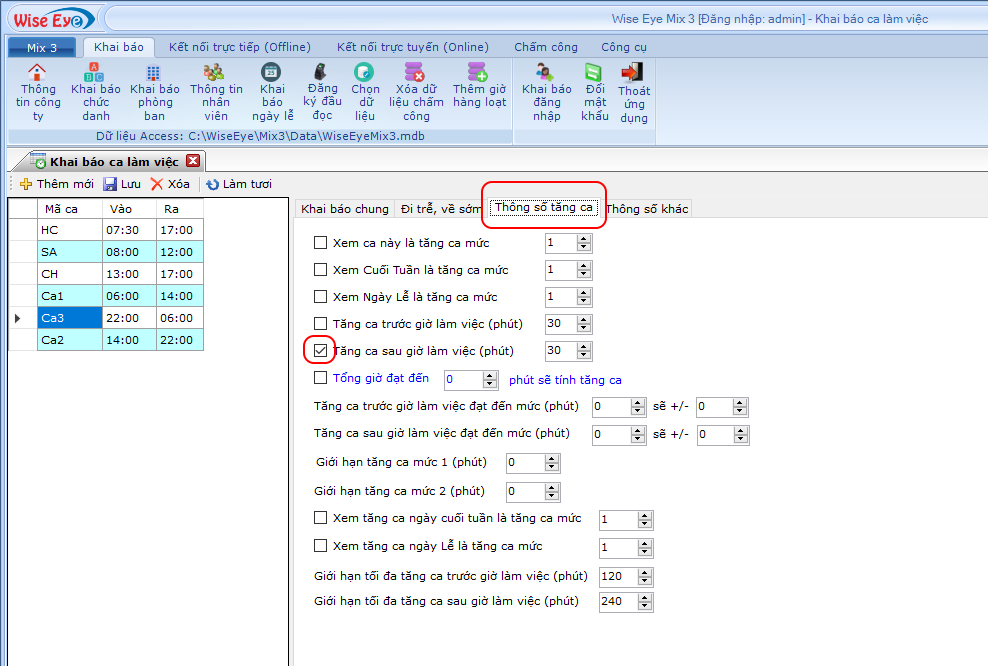
→ Qua tab thông số khác và tick vô Ô ca qua đêm
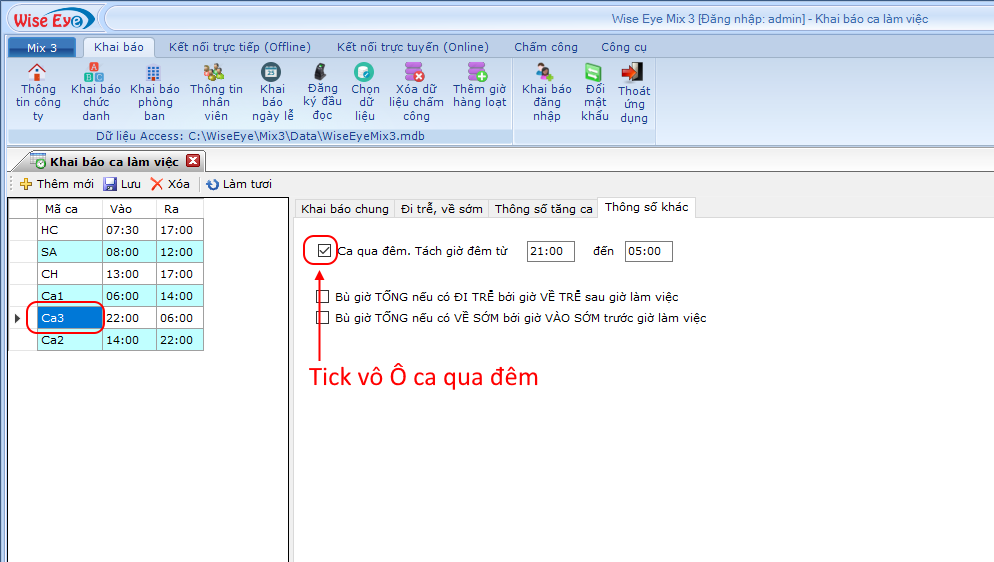
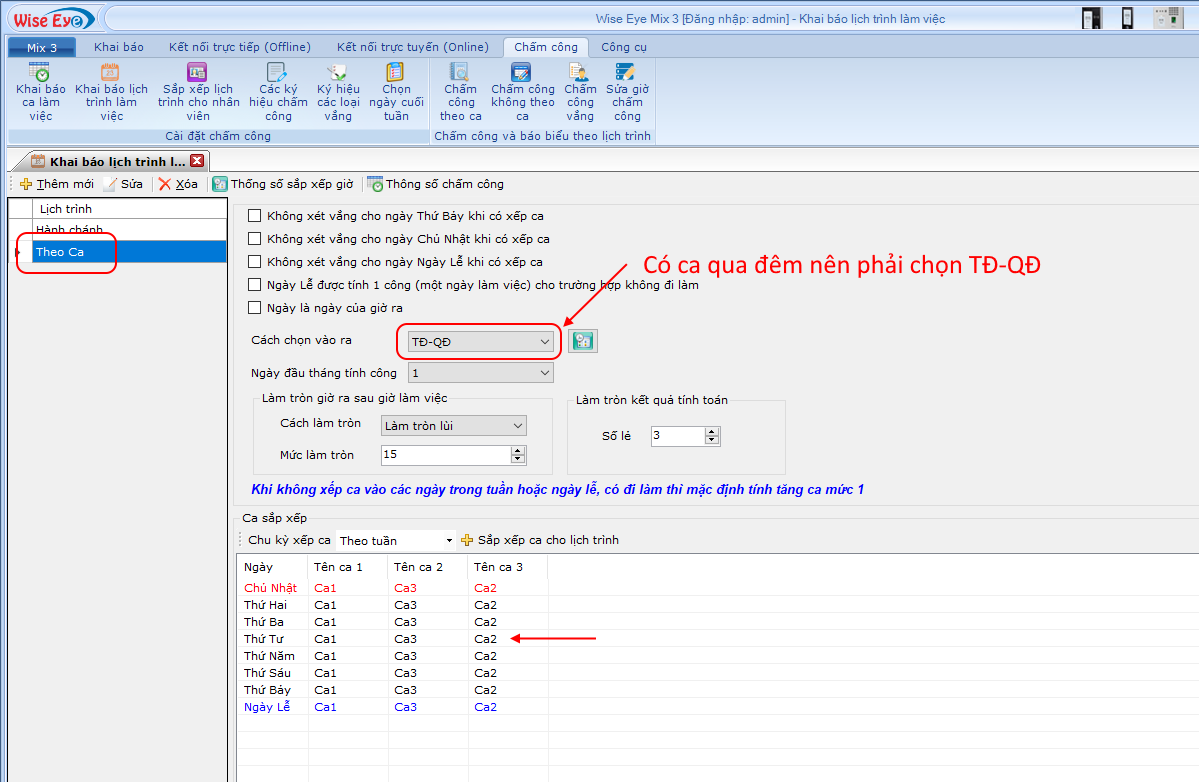
BƯỚC 2: Khai báo lịch trình làm việc
- Vào tab Chấm công
- Chọn Khai báo lịch trình làm việc
- Chọn Lịch trình Theo Ca có sẵn để chỉnh sửa
- Chọn Sắp xếp ca cho lịch trình
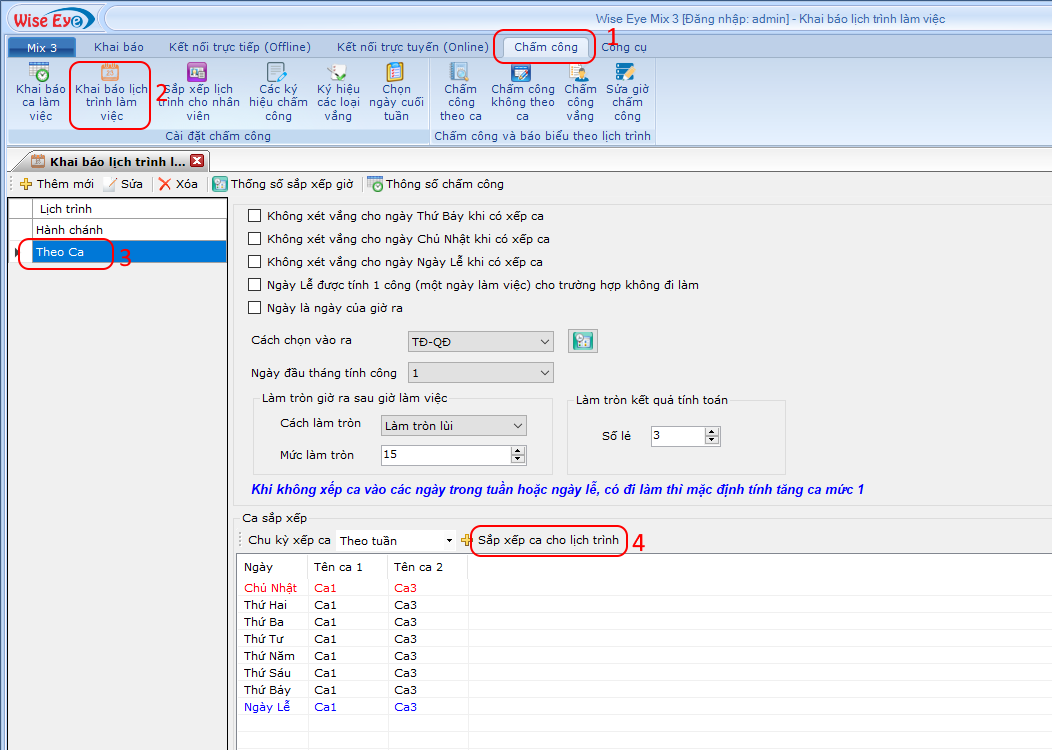
→ Chọn Lịch trình theo tuần
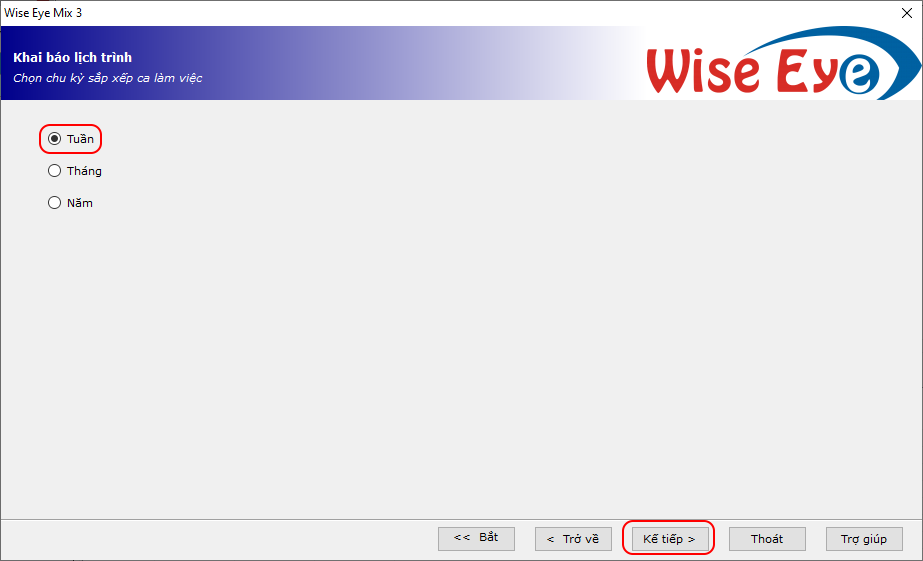
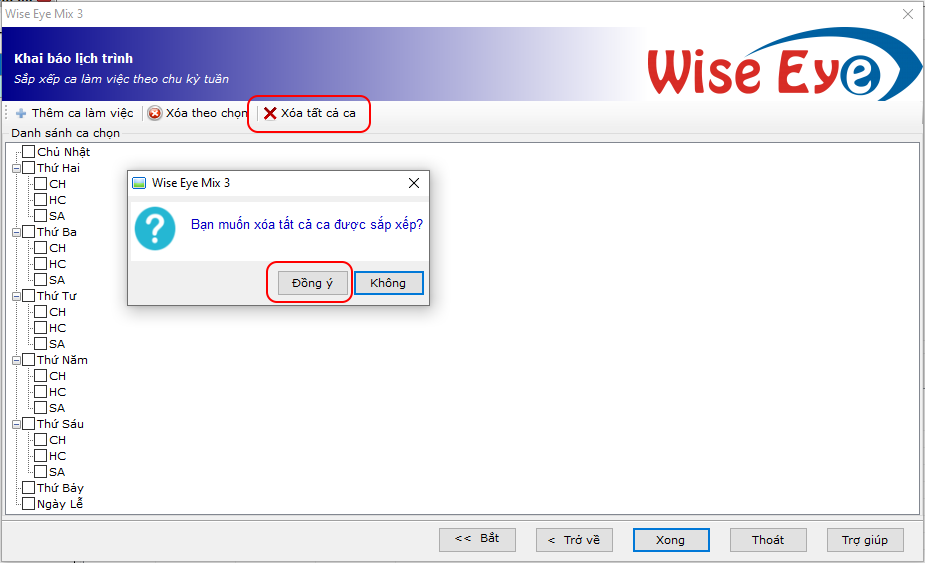
→ Xóa các ca làm việc đã có để xếp lại ca đúng với ca làm việc
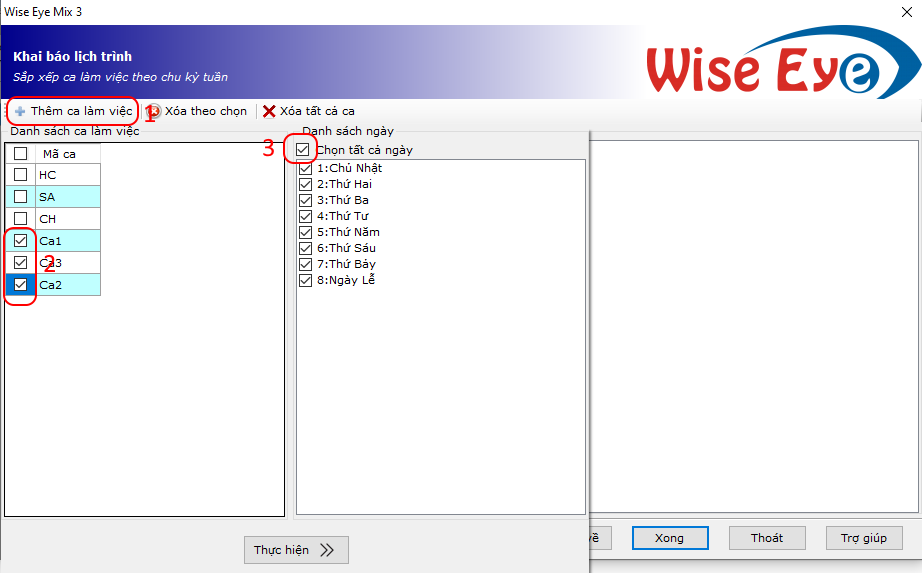
→ Bấm Thêm ca làm việc → Tick chọn Ca 1,2,3 → Chọn ngày làm việc trong tuần → bấm thực hiện
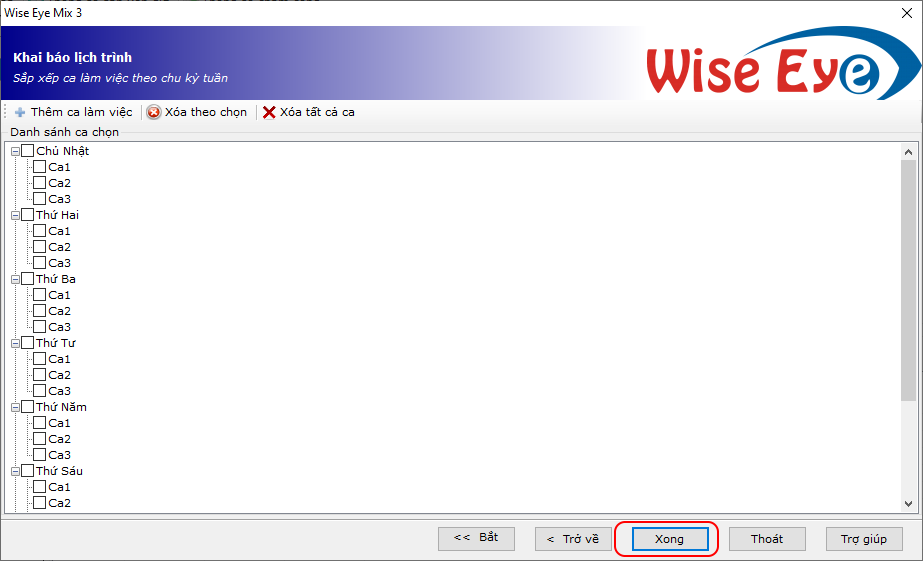
→ Sau khi xếp ca xong, bấm Xong
→ Hệ thống hiển thị thông báo Lịch trình làm việc đã được tạo thành công
BƯỚC 2 :Sắp xếp lịch trình làm việc cho nhân viên
Sau khi đã tạo xong ca và lịch trình, cần gán lịch trình cho nhân viên:
Thao tác:
- Vào Chấm công
- Chọn Sắp xếp lịch trình cho nhân viên
- Chọn Bộ phận / phòng ban
- Tick chọn Nhân viên
- Bấm mũi tên để hiển thị Theo Ca
- Chọn Lịch trình làm việc Theo Ca
- Bấm Thực hiện để áp dụng
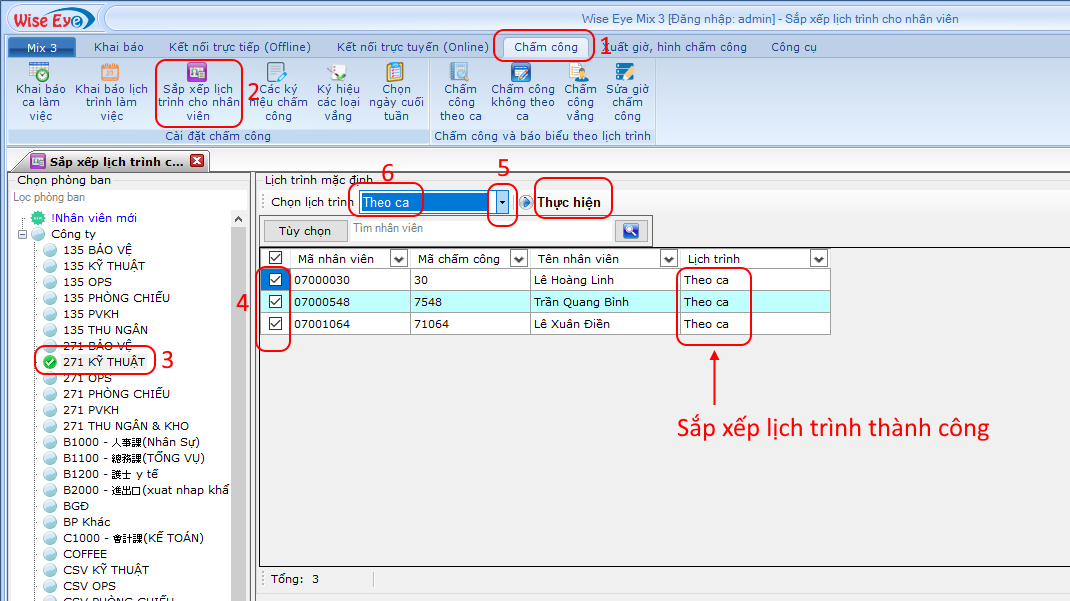
👉 Sau bước này, nhân viên sẽ được chấm công và tính công theo đúng lịch trình đã thiết lập.