
Lịch trình Hành Chính Chấm Công 2 lần hoặc 4 lần
1.Ca hành chính chấm công 2 lần
-
Ca hành chính: Tính 1 công/ngày
- Giờ vào làm việc : 08H00
- Giờ kết thúc làm việc : 17H00
👉 Người dùng có thể sử dụng trực tiếp hoặc tùy chỉnh theo quy định của doanh nghiệp.
BƯỚC 1: Cài đặt ca làm việc
-
Vào tab Chấm công
-
Chọn Khai báo ca làm việc
-
Chọn Ca HC
-
Nhập các thông số Giờ vào ca - Giờ ra Ca , Giờ nghỉ trưa nếu có
-
Bấm Lưu
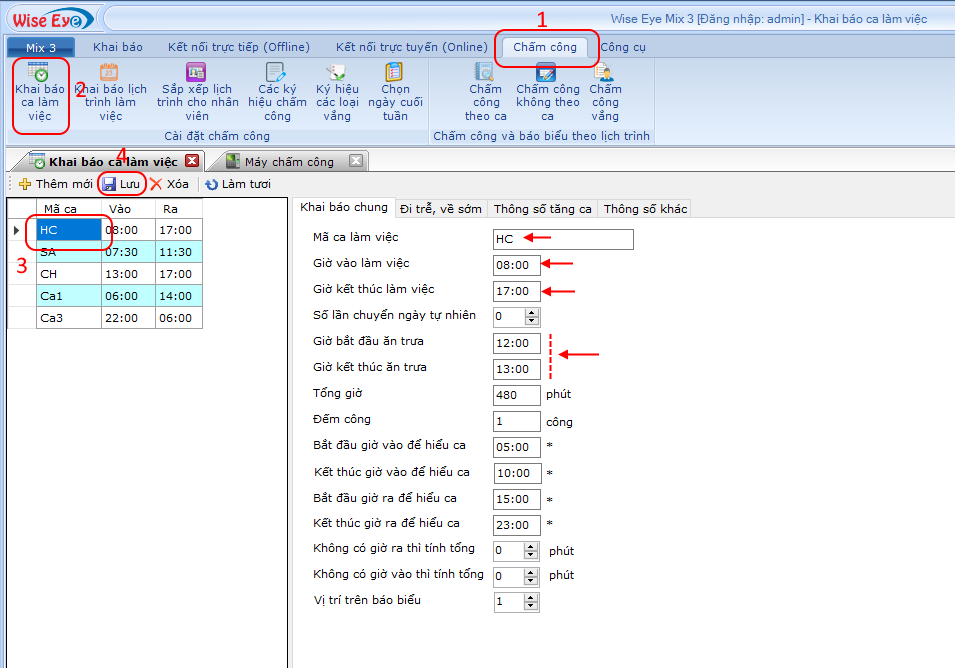
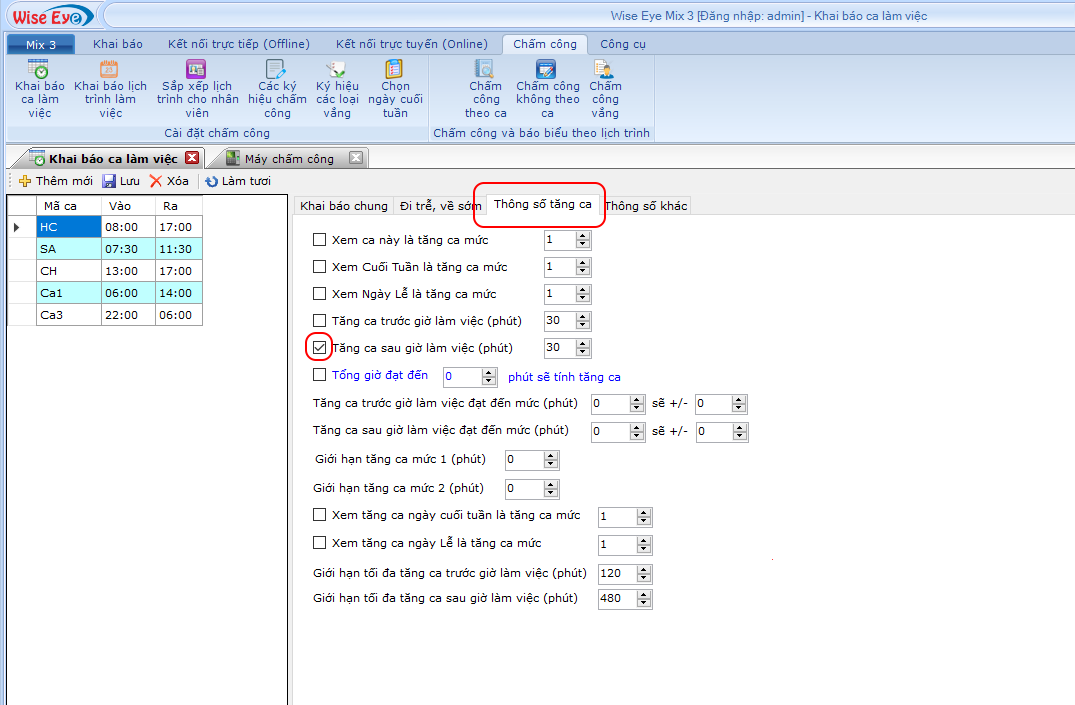
→ Trường hợp có tính tăng ca sau giờ làm việc thì ta tick vô tăng ca sau giờ làm việc
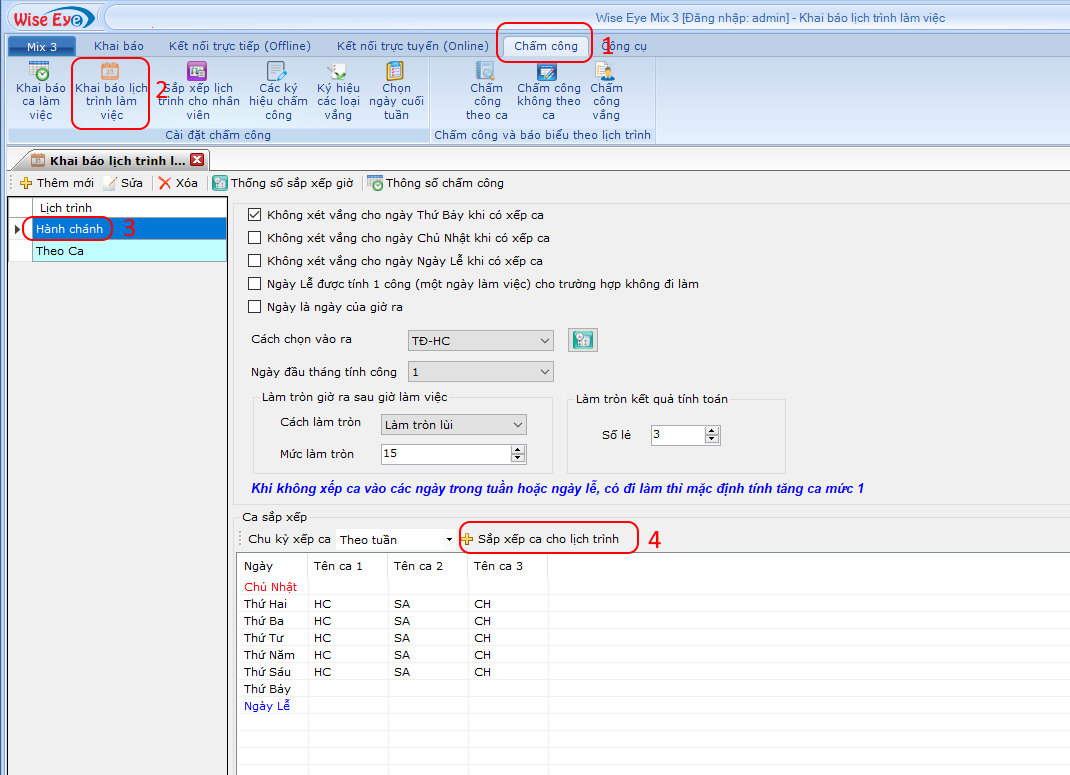
BƯỚC 2: Khai báo lịch trình làm việc
-
Vào tab Chấm công
-
Chọn Khai báo lịch trình làm việc
-
Chọn Lịch trình Hành Chính có sẵn để chỉnh sửa
-
Chọn Sắp xếp ca cho lịch trình
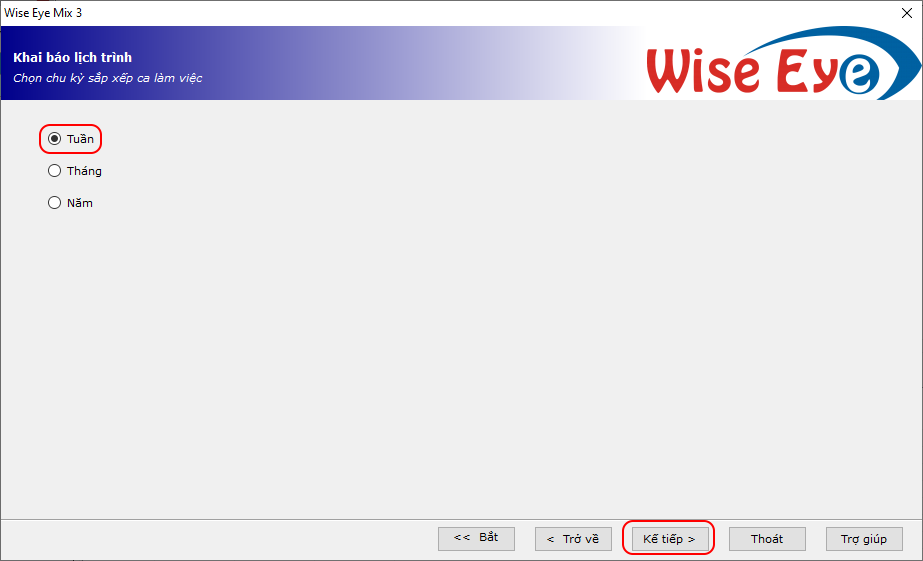
→ Chọn Lịch trình theo tuần
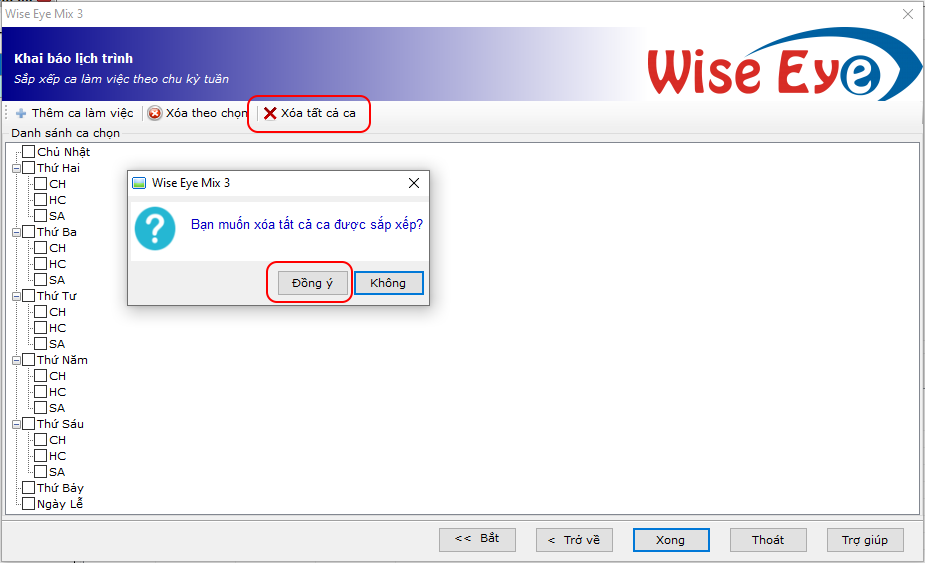
→ Xóa các ca làm việc đã có để xếp lại ca đúng với ca làm việc
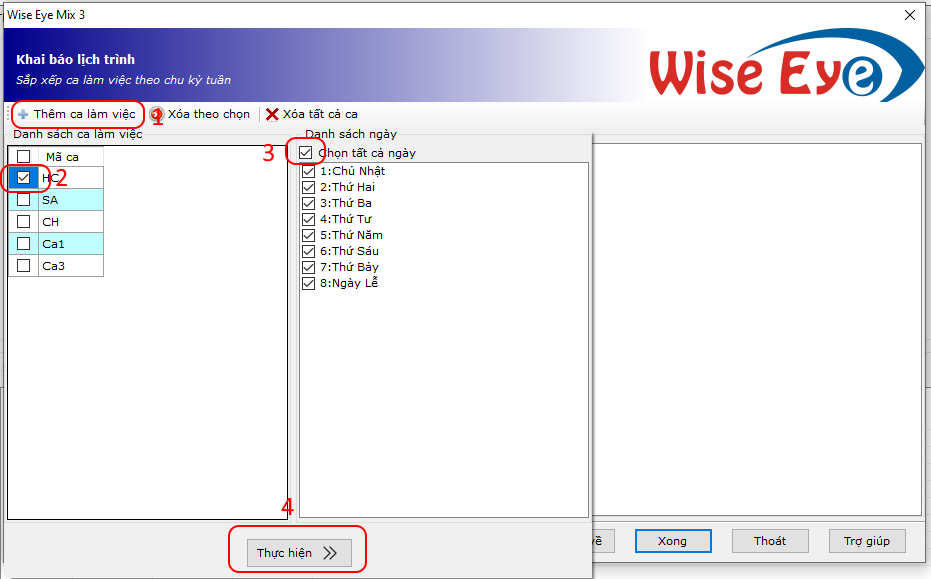
→ Bấm Thêm ca làm việc → Tick chọn ca HC → Chọn ngày làm việc trong tuần → bấm thực hiện
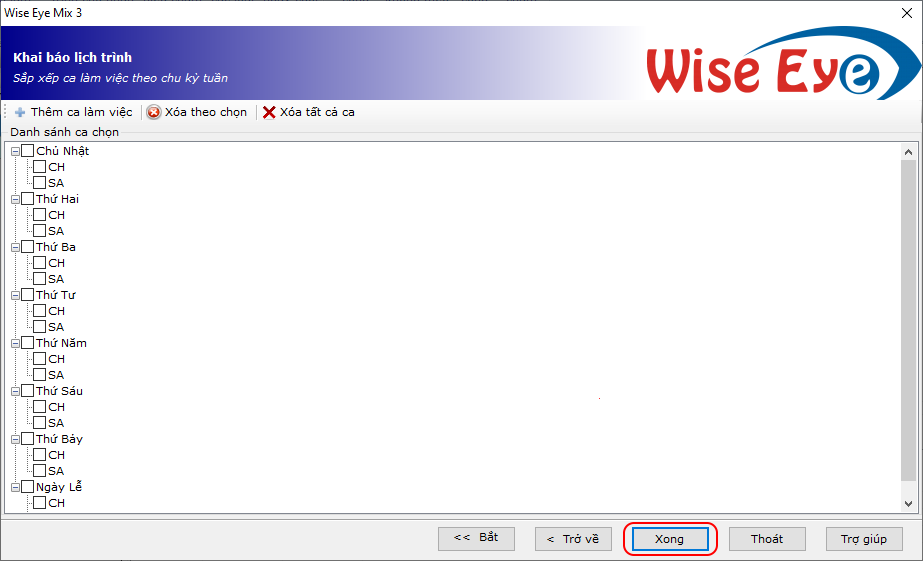
→ Sau khi xếp ca xong, bấm Xong
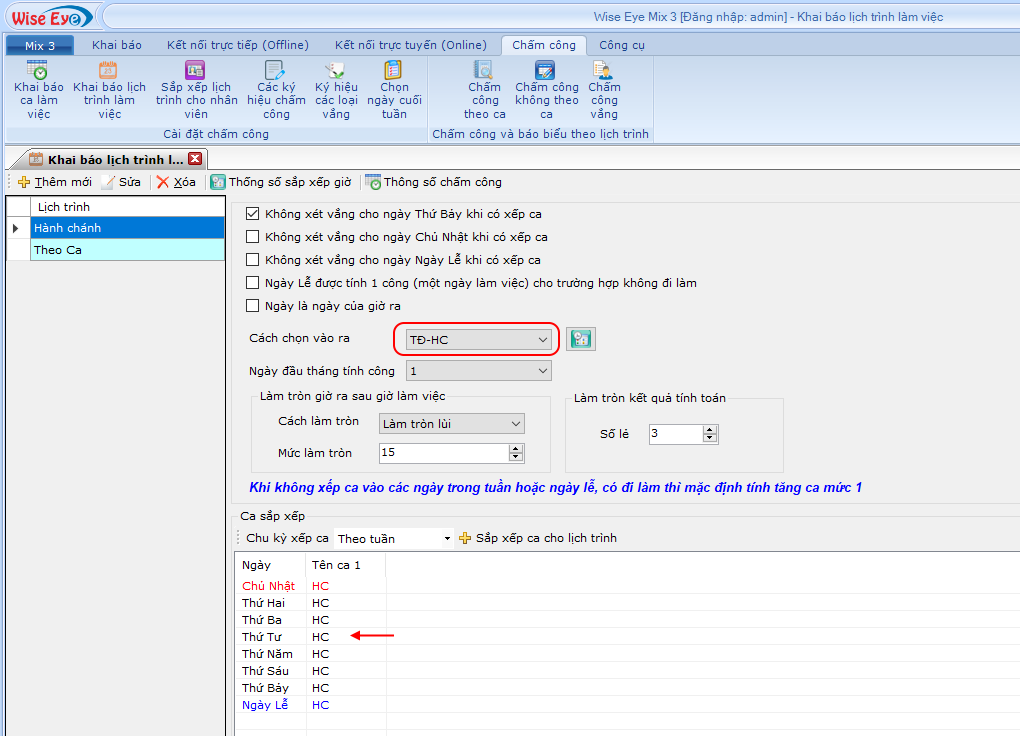
→ Hệ thống hiển thị thông báo Lịch trình làm việc đã được tạo thành công
2.Ca hành chính chấm công 4 lần
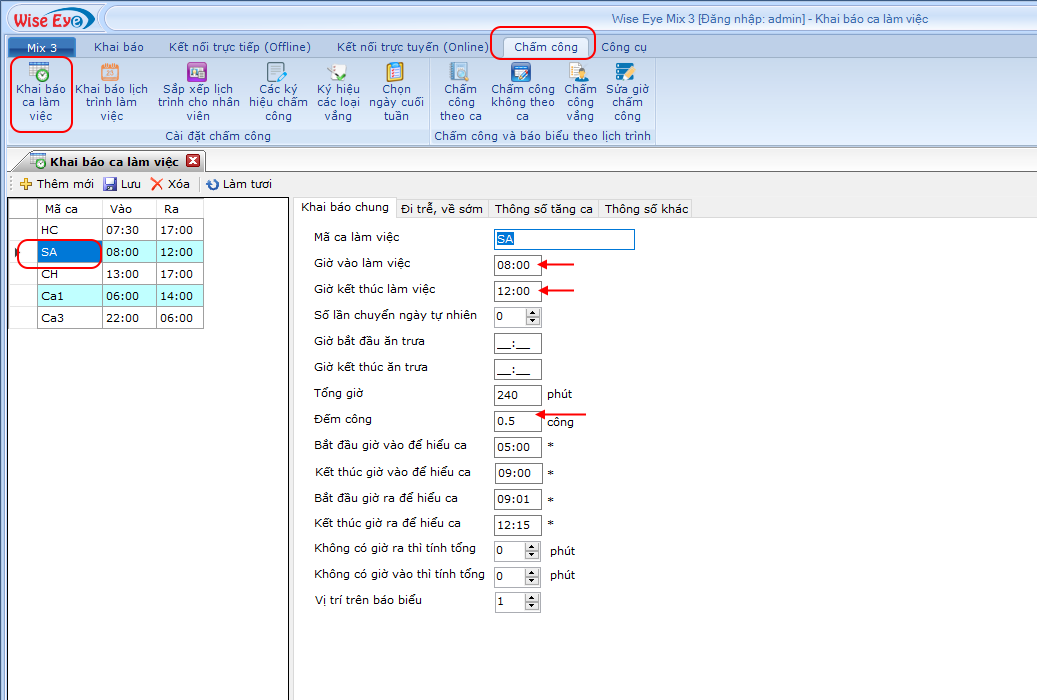
Giờ vào và ra của buổi sáng : 08H00 - 12H00 → Tính 0,5 công
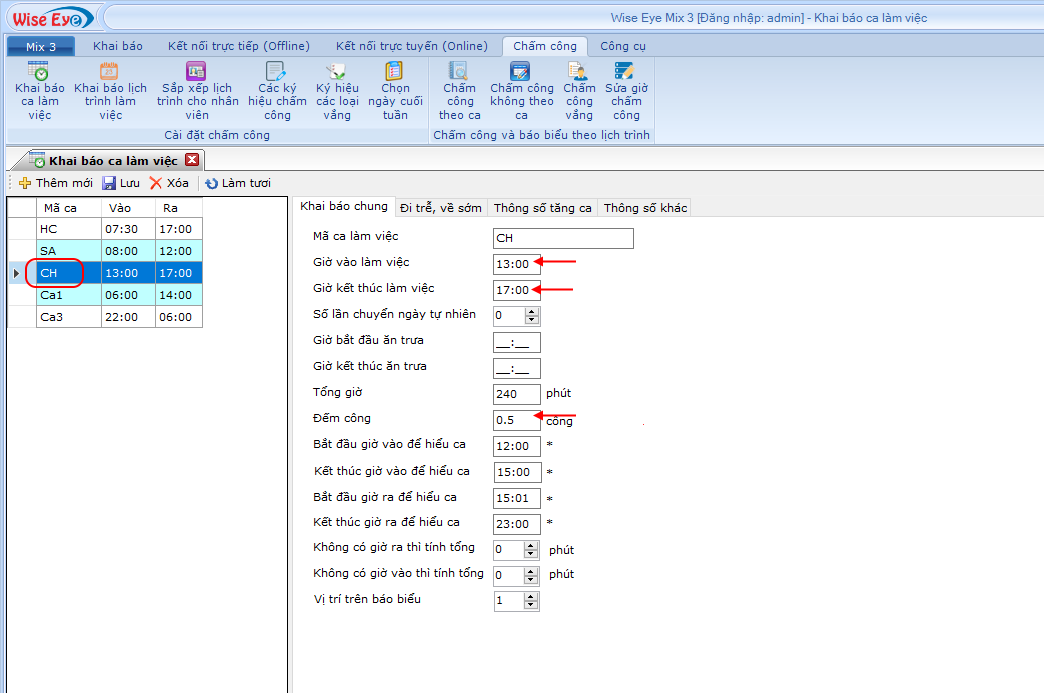
Giờ vào và ra của buổi chiều :13H00 - 17H00 → Tính 0,5 công
BƯỚC 1: Cài đặt ca làm việc
-
Vào tab Chấm công
-
Chọn Khai báo ca làm việc
-
Chọn Ca SA và ca CH để khai báo
-
Bấm Lưu
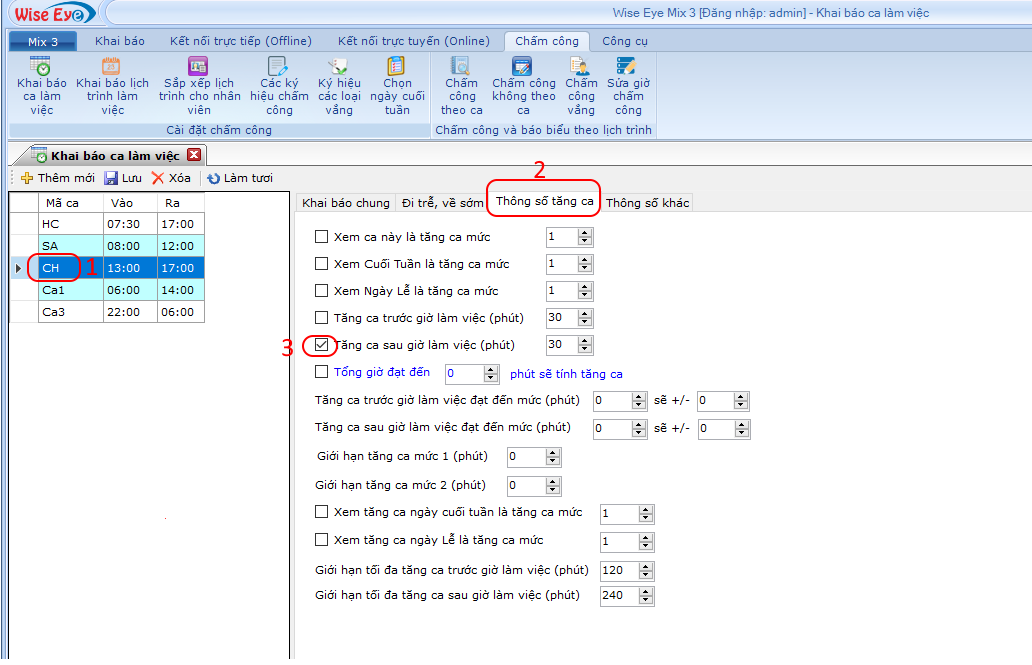
→ Trường hợp có tính tăng ca sau giờ làm việc thì ta tick vô tăng ca sau giờ làm việc
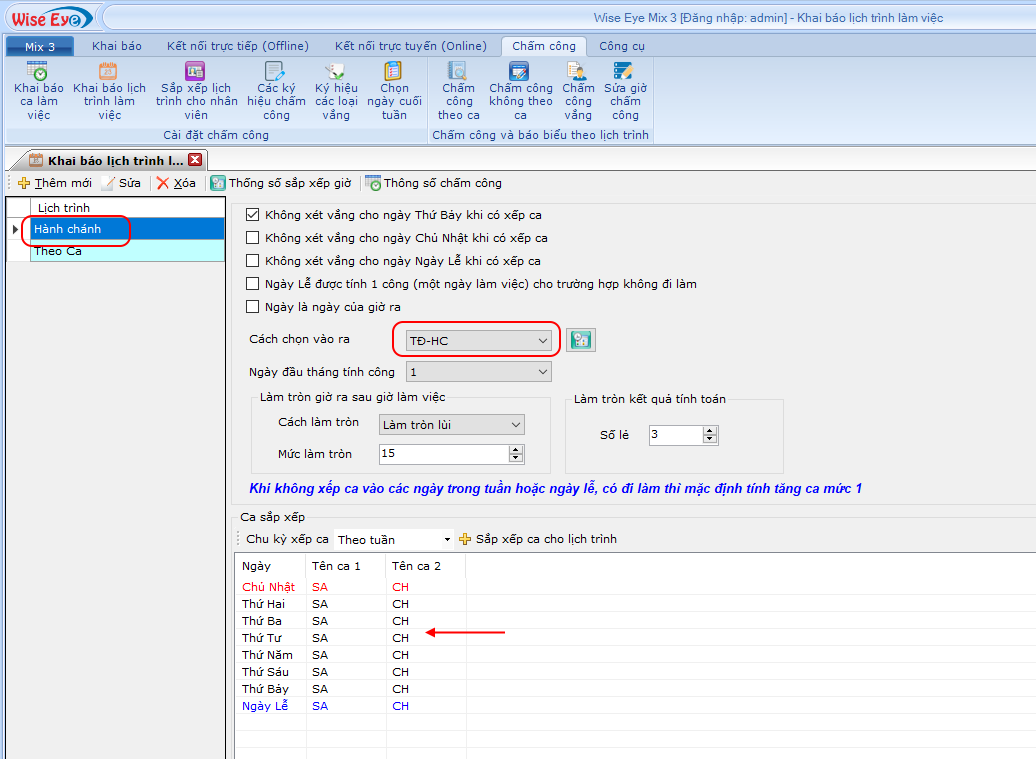
BƯỚC 2: Khai báo lịch trình làm việc
-
Vào tab Chấm công
-
Chọn Khai báo lịch trình làm việc
-
Chọn Lịch trình Hành Chính có sẵn để chỉnh sửa
-
Chọn Sắp xếp ca cho lịch trình
→ Chọn Lịch trình theo tuần
→ Xóa các ca làm việc đã có để xếp lại ca đúng với ca làm việc
→ Bấm Thêm ca làm việc → Tick chọn ca SA , CH → Chọn ngày làm việc trong tuần → bấm thực hiện
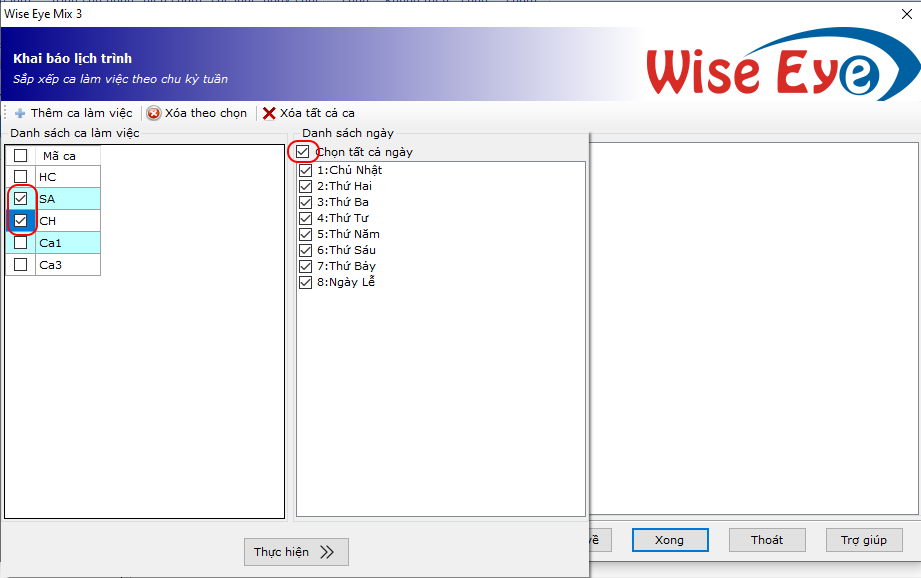
→ Sau khi xếp ca xong, bấm Xong
→ Hệ thống hiển thị thông báo Lịch trình làm việc đã được tạo thành công
3.Sắp xếp lịch trình làm việc cho nhân viên
Sau khi đã tạo xong ca và lịch trình, cần gán lịch trình cho nhân viên:
Thao tác:
-
Vào Chấm công
-
Chọn Sắp xếp lịch trình cho nhân viên
-
Chọn Bộ phận / phòng ban
-
Tick chọn Nhân viên
-
Bấm mũi tên để hiển thị Lịch trình
-
Chọn Lịch trình làm việc Hành Chính
-
Bấm Thực hiện để áp dụng
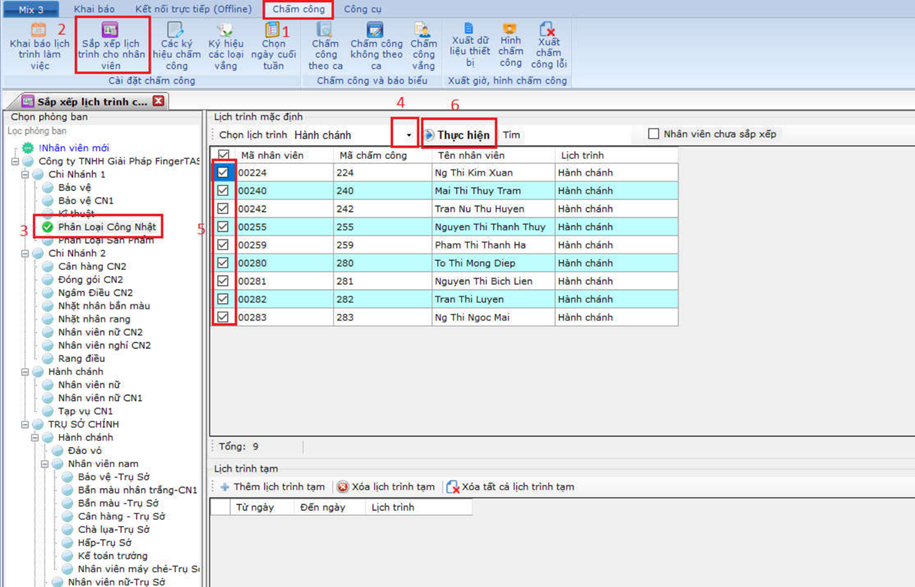
👉 Sau bước này, nhân viên sẽ được chấm công và tính công theo đúng lịch trình đã thiết lập.