
Tải dữ liệu chấm công sử dụng USB
Áp dụng cho: Wise Eye Mix 3
Bài này hướng dẫn cho Wise Eye Mix 3,
bạn đang chọn .
Bài này hướng dẫn tải dữ liệu chấm công từ máy chấm công ra USB, đưa dữ liệu từ USB vào phần mềm WiseEye và cách xử lý các lỗi thường gặp.
Tải dữ liệu chấm công từ máy chấm công bằng USB#
Bước 1Cắm USB vào máy#
- USB phải được định dạng FAT32.
- USB hợp lệ sẽ hiện biểu tượng USB trên màn hình.

Bước 2Tải dữ liệu từ máy vào USB#
- Chọn MENU → Quản lý USB.

- Chọn Tải về.

- Chọn loại dữ liệu cần tải:
- Dữ liệu chấm công: tải giờ vào – ra của nhân viên.
- Thông tin người dùng: tải vân tay / khuôn mặt / mã nhân viên.

- Chọn khoảng thời gian cần tải hoặc tải tất cả.

Màn hình hiển thị tải thành công.

Đưa dữ liệu từ USB vào phần mềm WiseEye#
Điều kiện bắt buộc#
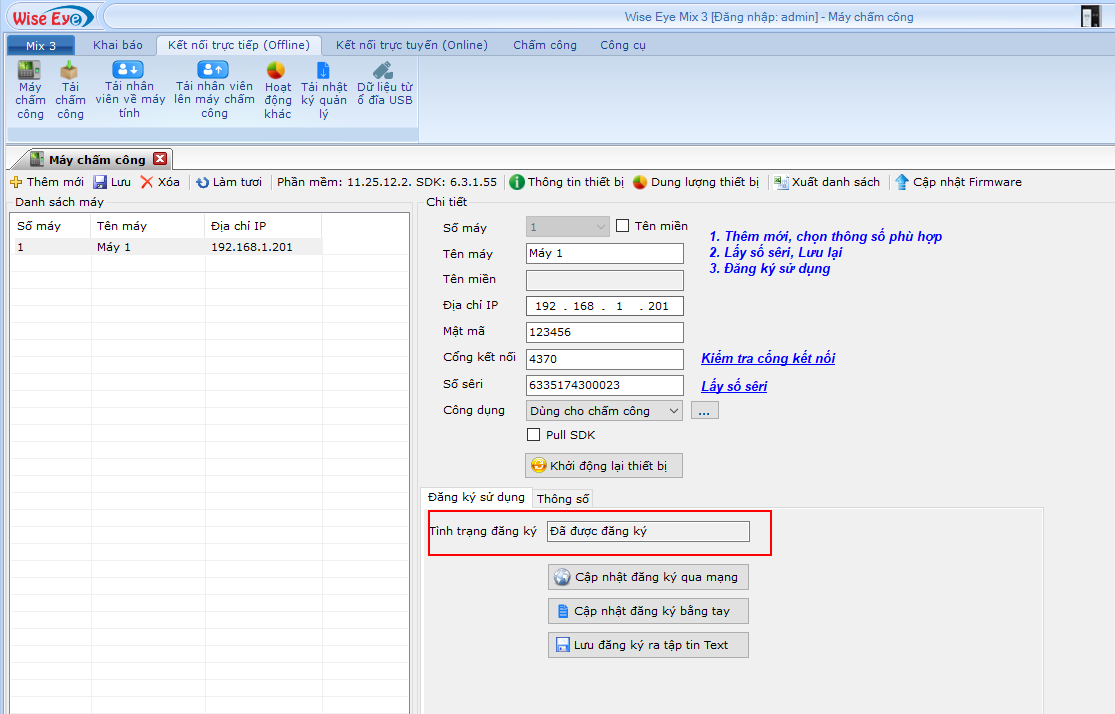
- Máy chấm công WiseEye phải được khai báo và đăng ký trong phần mềm.
- Máy cần kết nối mạng LAN để đăng ký lần đầu.
Bước 1Kích hoạt chức năng USB#
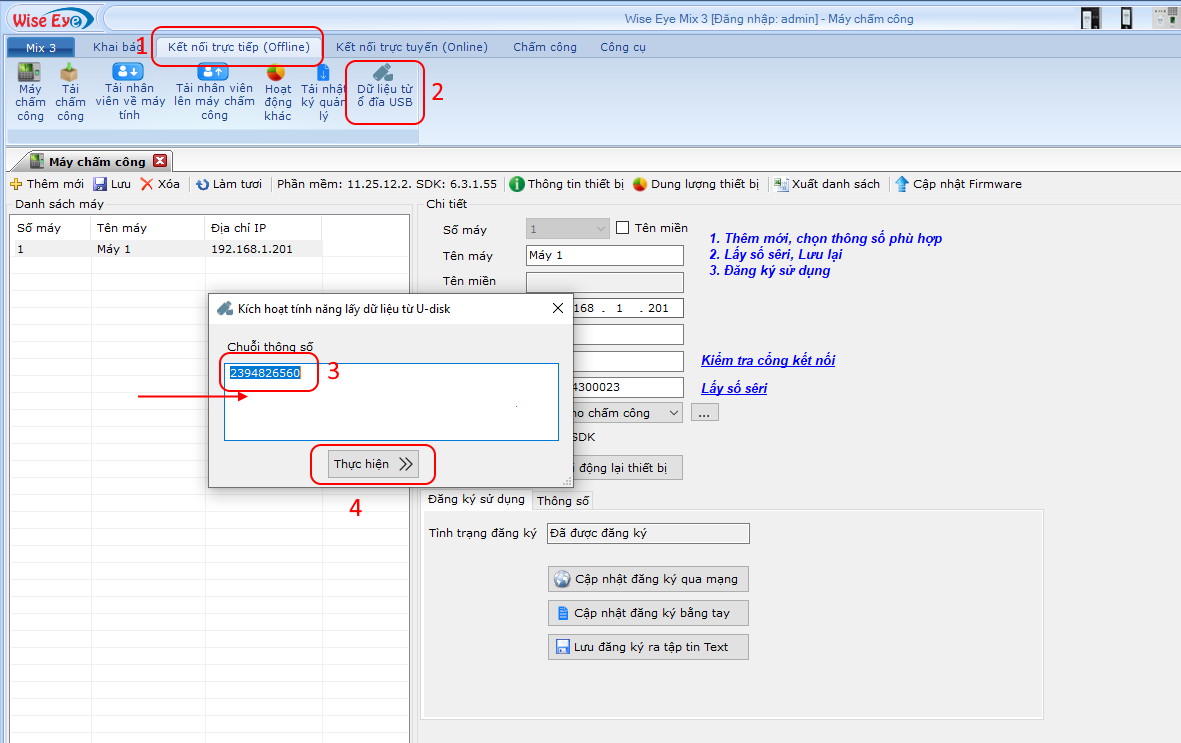
- Chọn tab Thiết bị.
- Chọn Dữ liệu từ ổ đĩa USB.
- Phần mềm hiển thị chuỗi thông số kích hoạt.
- Liên hệ đơn vị cung cấp / tổng đài 1900 1252 để lấy mã kích hoạt USB.
- Xóa chuỗi thông số, nhập mã kích hoạt rồi bấm Thực hiện.
Bước 2Nạp dữ liệu chấm công từ USB#
- Chọn tab Thiết bị.
- Chọn Dữ liệu từ ổ đĩa USB.
- Chọn tab Dữ liệu chấm công.
- Chọn máy WiseEye cần nạp dữ liệu.
- Chọn ngày cần tải.
- Kiểu mã hóa: Không mã hóa (mặc định).
- Bấm Duyệt tập tin → chọn file
xxxxx.attlog.dat.


- Bấm Lưu vào CSDL.

Bước 3Nạp dữ liệu nhân viên từ USB#
- Chọn tab Dữ liệu nhân viên.
- Bấm Duyệt tập tin.
- Chọn file
user.dat. - Bấm OPEN để nạp dữ liệu.

Lỗi thường gặp và cách khắc phục#
Máy không nhận USB#
Nguyên nhân:
- USB chưa được định dạng FAT32.
- USB dung lượng quá lớn.
- USB bị lỗi.
Giải pháp: Định dạng (format) lại USB sang FAT32 hoặc đổi USB khác.
Không tải được dữ liệu vào phần mềm#
Nguyên nhân:
- Chưa đăng ký máy trong phần mềm.
- Chưa kích hoạt chức năng USB.
Giải pháp: Liên hệ đơn vị cung cấp để lấy mã kích hoạt.
Bài viết này có hữu ích không?
Cảm ơn bạn đã phản hồi!
Cần thêm trợ giúp?
Đội ngũ kỹ thuật sẵn sàng hỗ trợ bạn cài đặt và sử dụng. Thứ 2 - Thứ 7, 7:30 - 17:00