
Tạo tài khoản người dùng
Chức năng phân quyền giúp:
- Giới hạn chức năng theo từng vị trí (Admin, Nhân sự, Kế toán…)
- Tránh sửa nhầm dữ liệu chấm công
- Tăng tính bảo mật cho hệ thống
👉 Mỗi tài khoản chỉ được thao tác đúng các mục đã được cấp quyền.
1. Truy cập chức năng quản lý tài khoản
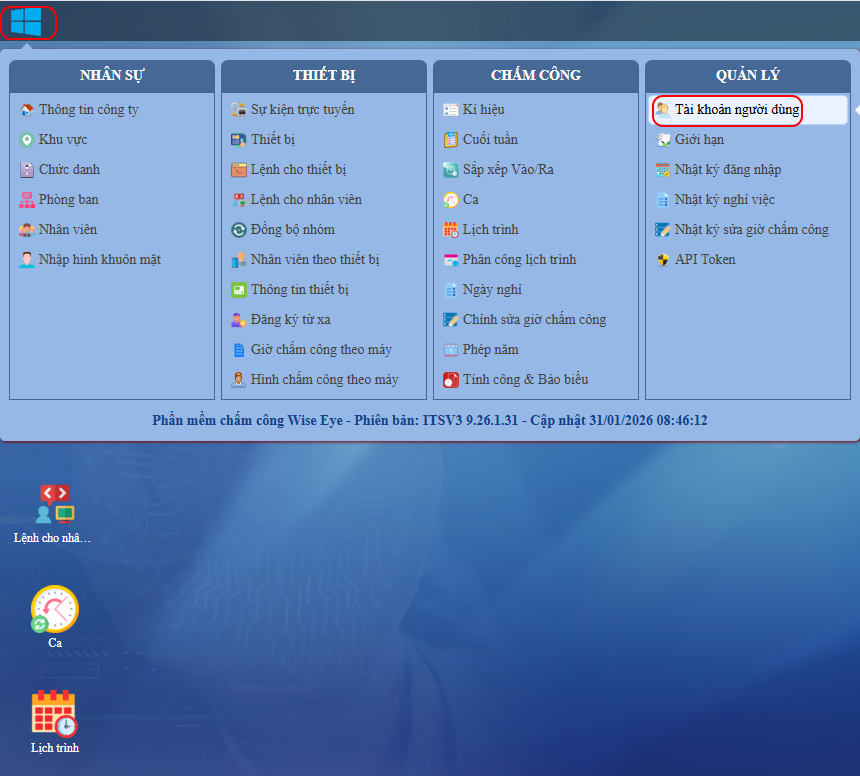
- Đăng nhập phần mềm WiseEyeITS
- Bấm vào biểu tượng MENU
- Chọn Tài khoản người dùng
2. Tạo mới tài khoản người dùng
Các bước thực hiện
- Bấm Thêm mới
- Chọn tài khoản Admin
- Nhập các thông tin :
- Tên đăng nhập - Tên người sử dụng- Mật khẩu - Bấm Đồng Ý để tạo tài khoản
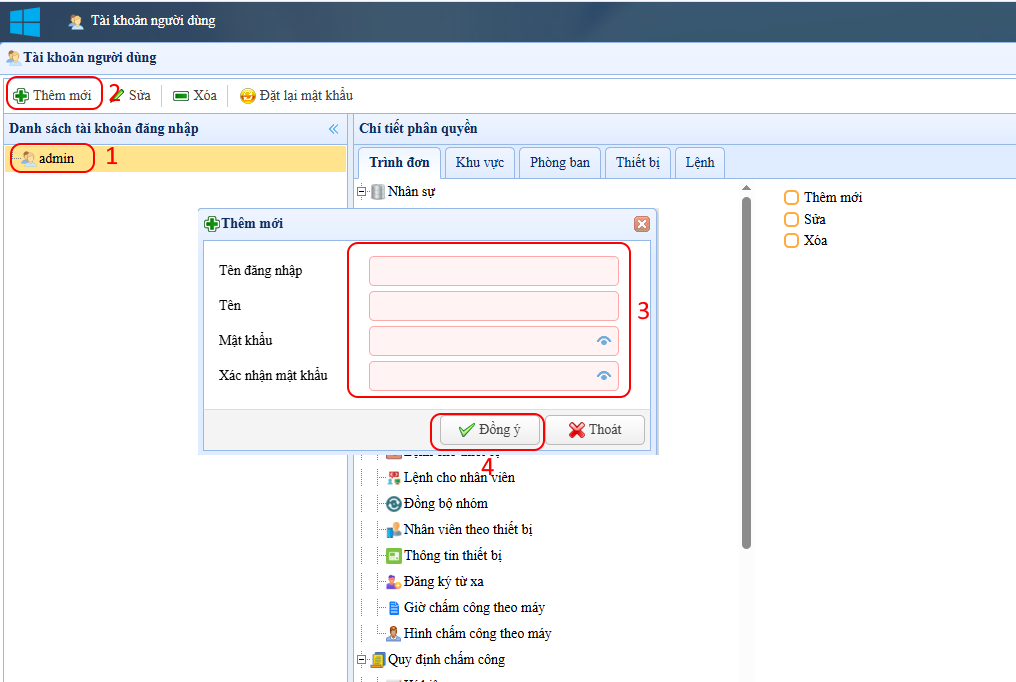
👉 Sau khi tạo xong, tài khoản chưa có quyền, cần phân quyền trước khi sử dụng.
3. Phân quyền cho tài khoản
3.1 Phân quyền TRÌNH ĐƠN
Mục đích
Giới hạn menu chức năng mà người dùng được phép nhìn thấy và thao tác trong phần mềm.
Cách phân quyền
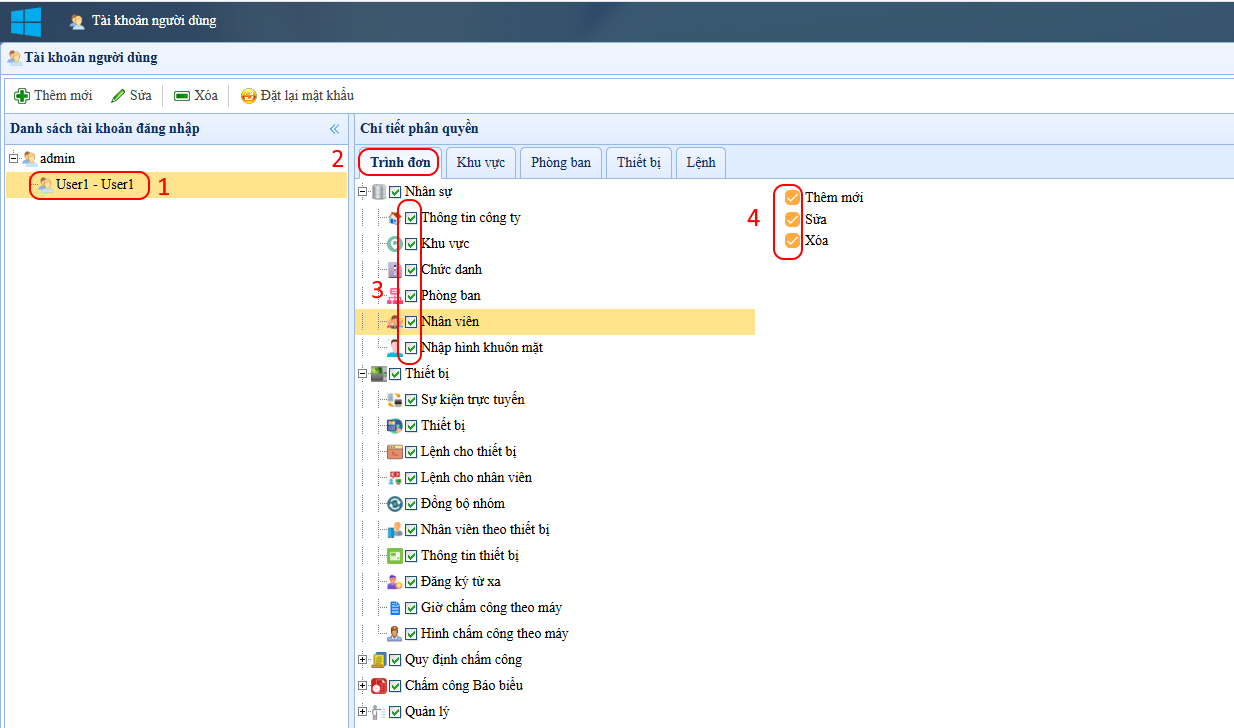
- Chọn tài khoản người dùng cần phân quyền
- Chọn tab Trình đơn
- Tick chọn các trình đơn được phép sử dụng (Nhân sự, Thiết bị, Chấm công, Quản lý…)
- Tick thêm quyền thao tác:
- Thêm
- Sửa
- Xóa
- Bấm Lưu / Cập nhật để áp dụng
👉 Nếu không tick trình đơn, người dùng sẽ không nhìn thấy mục đó khi đăng nhập.
Các nhóm quyền chính
🔹 Tab Nhân Sự
Cho phép thao tác:
- Thông tin công ty
- Khu vực, phòng ban, chức vụ
- Thêm / sửa thông tin nhân viên
🔹 Tab Thiết Bị
Cho phép thao tác:
- Đăng ký máy chấm công
- Tải nhân viên lên / xuống máy
- Xóa nhân viên trên máy chấm công
- Đồng bộ vân tay, khuôn mặt
🔹 Tab Chấm Công
Cho phép thao tác:
- Khai báo ca làm việc
- Tạo lịch trình làm việc
- Sắp xếp lịch trình cho nhân viên
- Xem công, tính công, xuất Excel
- Sửa giờ chấm công
🔹 Tab Quản Lý
Cho phép thao tác:
- Tạo tài khoản người dùng
- Phân quyền tài khoản
- Cài đặt giới hạn hệ thống
👉 Nên chỉ cấp quyền cần thiết, tránh cấp toàn quyền cho nhiều tài khoản.
3.2 Phân quyền theo KHU VỰC
Mục đích
Giới hạn phạm vi dữ liệu mà người dùng được phép truy cập theo khu vực (chi nhánh, nhà máy, công trình…).
Các bước thực hiện
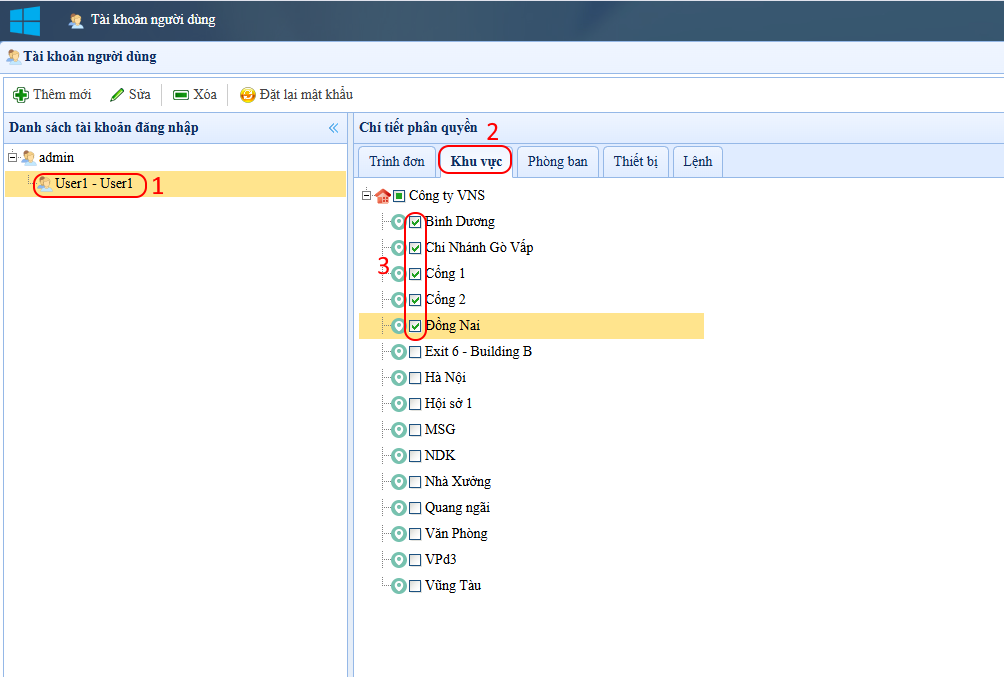
- Chọn tài khoản người dùng cần phân quyền
- Chọn tab KHU VỰC
- Tick chọn các khu vực mà người dùng được phép sử dụng
👉 Chỉ những khu vực được tick quyền mới hiển thị cho người dùng khi thao tác.
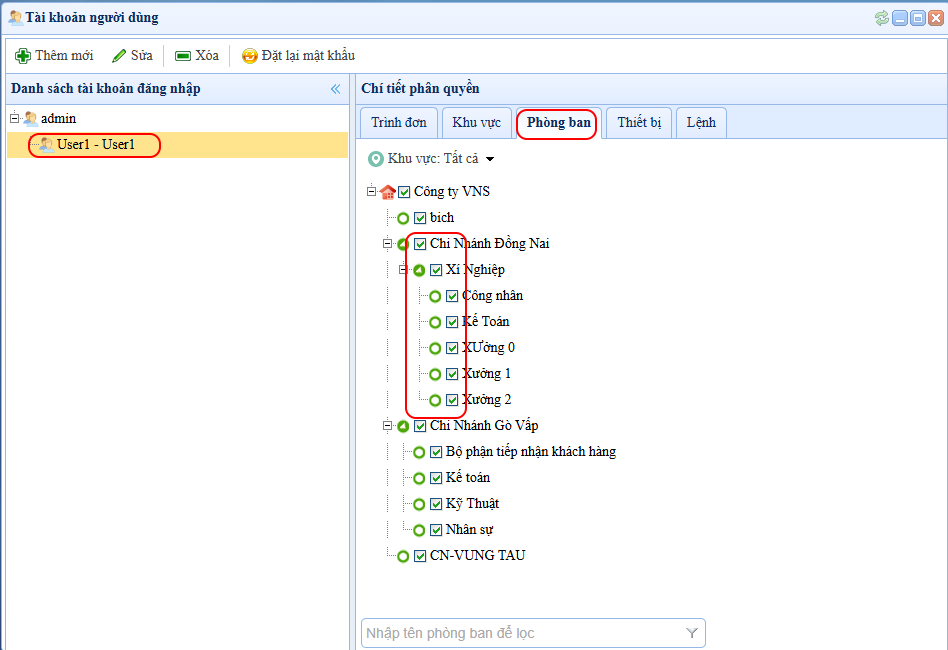
3.3 Phân quyền theo PHÒNG BAN
Mục đích
Giới hạn người dùng chỉ được xem và thao tác trên phòng ban thuộc khu vực đã được cấp quyền.
Các bước thực hiện
- Chọn tài khoản người dùng cần phân quyền
- Chọn tab PHÒNG BAN
- Hệ thống chỉ hiển thị các phòng ban thuộc khu vực đã phân quyền
- Tick chọn các phòng ban mà người dùng được phép thấy và sử dụng
👉 Nếu người dùng chưa được cấp quyền khu vực, phòng ban sẽ không hiển thị.
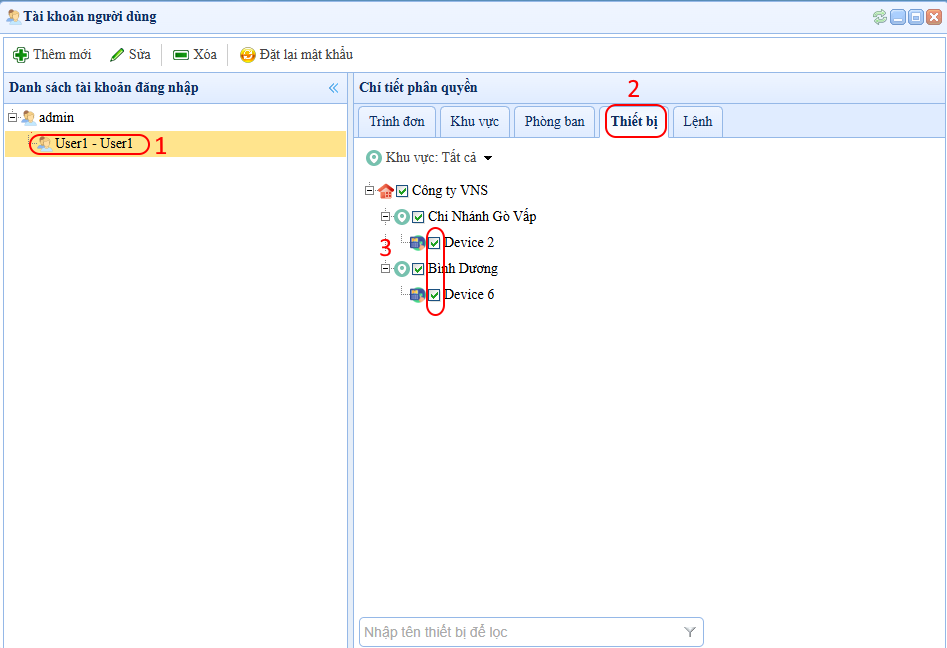
3.4 Phân quyền theo THIẾT BỊ
Mục đích
Giới hạn quyền thao tác với máy chấm công theo từng khu vực.
Các bước thực hiện
- Chọn tài khoản người dùng cần phân quyền
- Chọn tab THIẾT BỊ
- Hệ thống chỉ hiển thị thiết bị thuộc khu vực đã được phân quyền
- Tick chọn các thiết bị mà người dùng được phép quản lý
👉 Người dùng chỉ nhìn thấy và thao tác được trên các máy chấm công đã được cấp quyền.
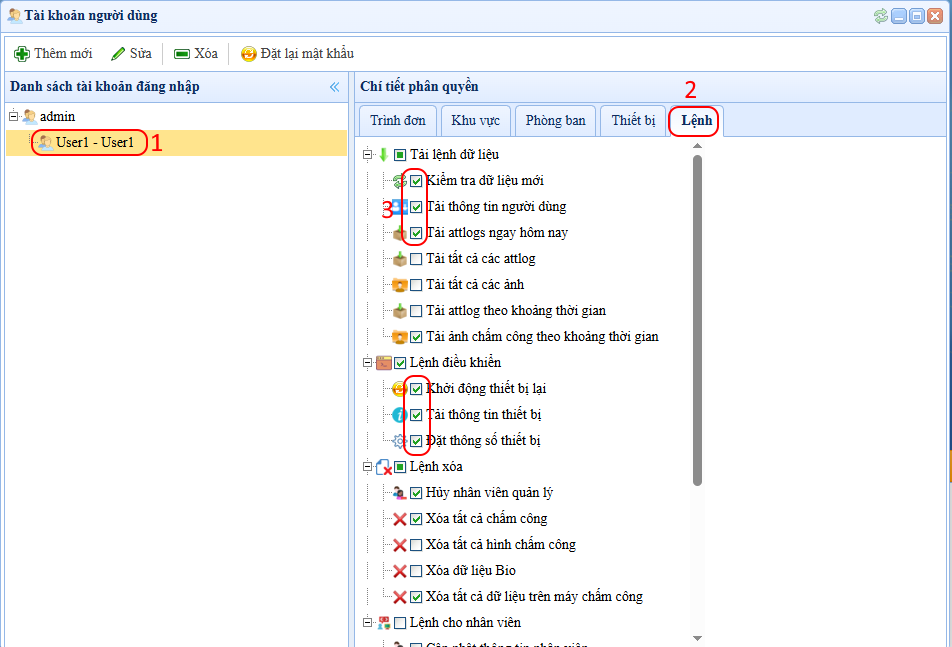
3.5 Phân quyền theo LỆNH
Mục đích
Giới hạn các lệnh điều khiển mà người dùng được phép thực hiện trên thiết bị.
Các bước thực hiện
- Chọn tài khoản người dùng cần phân quyền
- Chọn tab LỆNH
- Tick chọn các lệnh / thiết bị mà người dùng được phép sử dụng
- Bấm Lưu / Cập nhật để hoàn tất
👉 Ví dụ: có thể cho phép xem dữ liệu nhưng không cho phép xóa hoặc điều khiển thiết bị.
⚠️ LƯU Ý QUAN TRỌNG KHI PHÂN QUYỀN
- Phân quyền theo thứ tự :Trình đơn → Khu vực → Phòng ban → Thiết bị → Lệnh
- Nếu thiếu quyền ở cấp trên, cấp dưới sẽ không hiển thị
- Không nên cấp toàn quyền cho nhiều tài khoản
Gợi ý phân quyền thực tế theo vai trò
| Vai trò | Trình đơn | Khu vực | Phòng ban | Thiết bị | Lệnh |
|---|---|---|---|---|---|
| Admin | Tất cả | Tất cả | Tất cả | Tất cả | Tất cả |
| Nhân sự | Nhân sự, Chấm công | Theo chi nhánh | Theo phòng | Không | Không |
| IT | Thiết bị | Theo khu vực | Không | Có | Có |
| Quản lý | Xem báo cáo | Theo khu vực | Theo phòng | Xem | Giới hạn |