
Cài đặt Nhân Sự
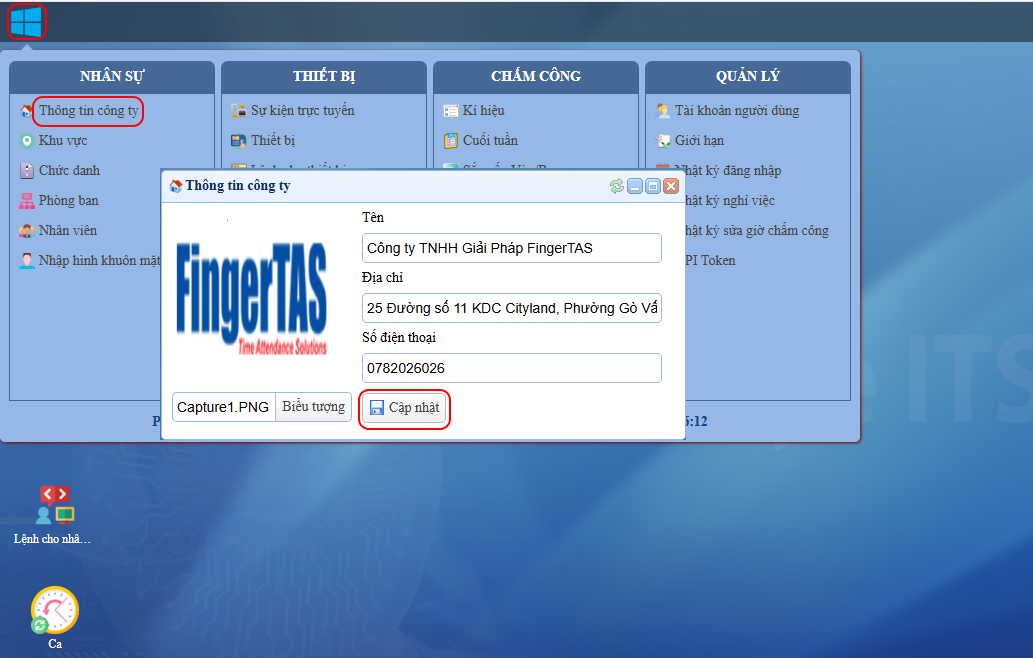
1.Khai báo thông tin công ty
Thao tác:
- Bấm vào biểu tượng

- Chọn Thông tin công ty
- Nhập đầy đủ thông tin công ty
- Bấm Cập nhật để lưu lại
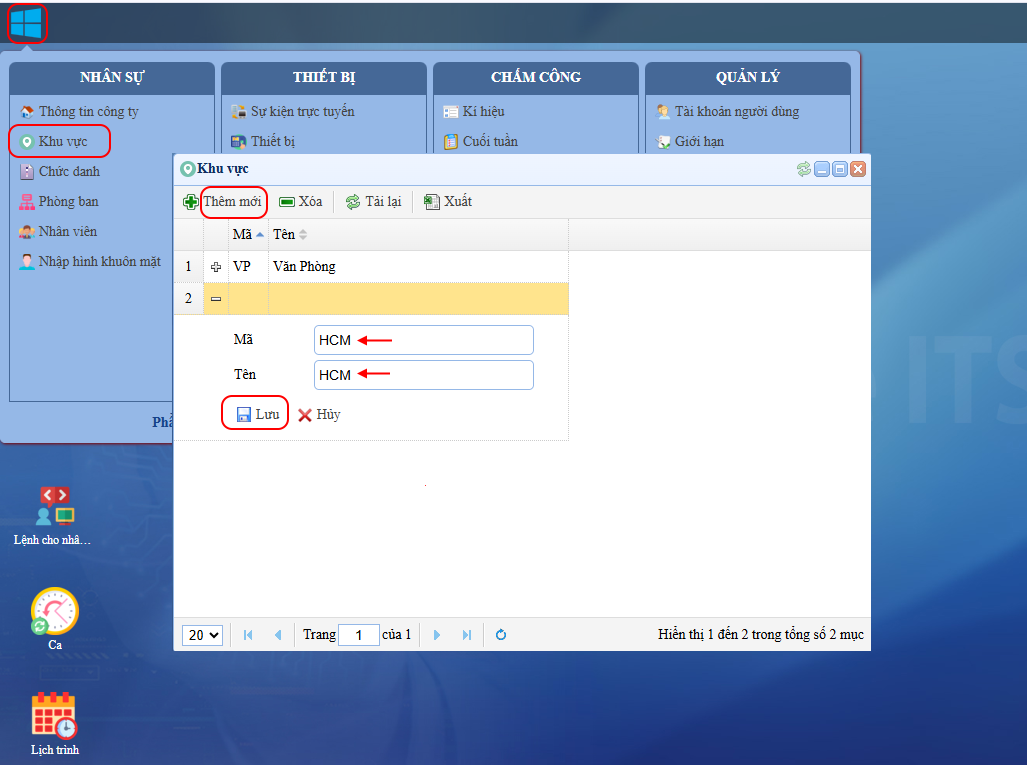
2. Khai báo khu vực
Thao tác:
- Bấm vào biểu tượng
- Chọn Khu vực
- Bấm Thêm mới
- Nhập Mã khu vực và Tên khu vực
- Bấm Lưu để hoàn tất
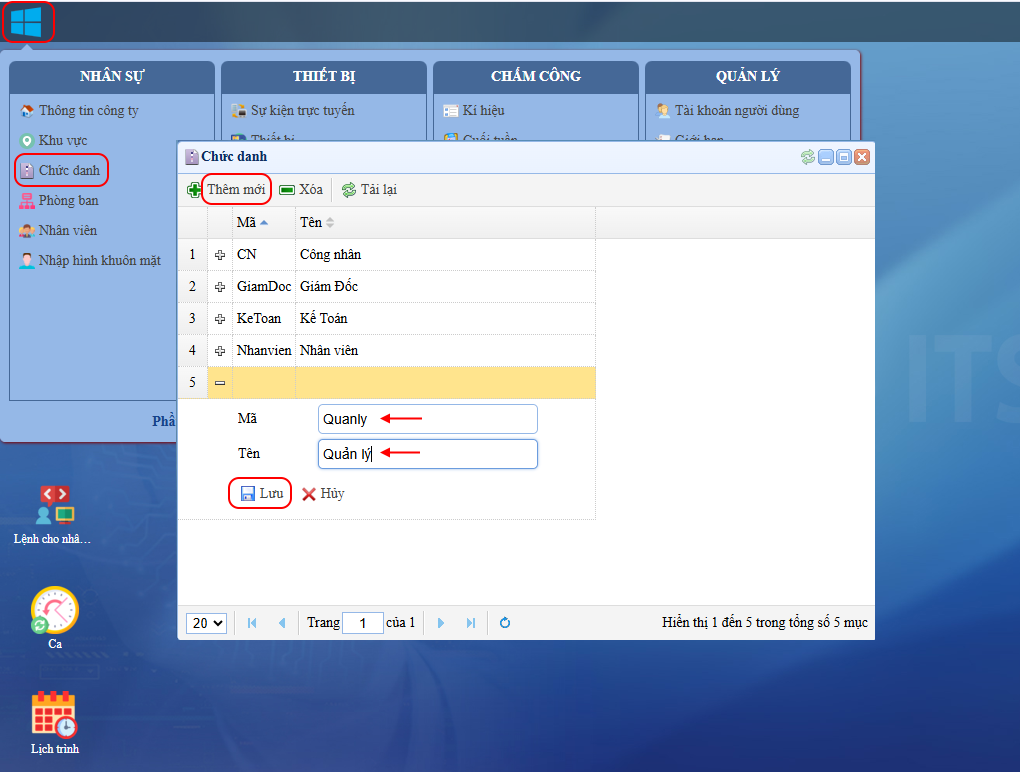
3. Khai báo chức danh
Thao tác:
- Bấm vào biểu tượng
- Chọn Chức Danh
- Bấm Thêm mới
- Nhập Mã Chức Danh và Tên Chức Danh
- Bấm Lưu
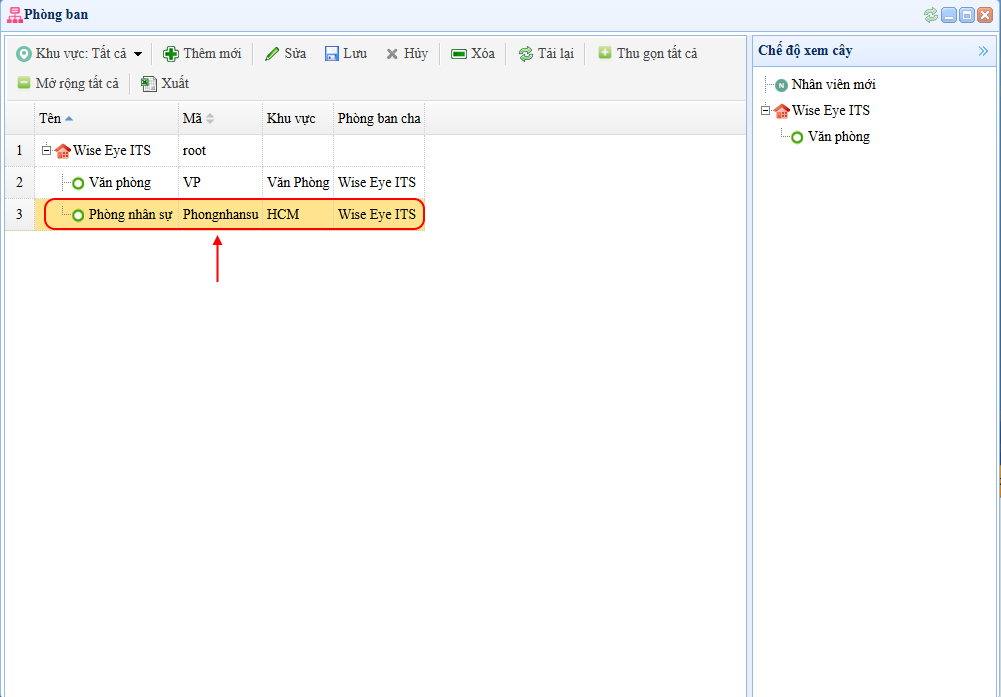
4. Khai báo phòng ban
Thao tác:
- Bấm vào biểu tượng
- Chọn Phòng ban
- Chọn Phòng ban cha tương ứng
- Bấm Thêm mới
- Chọn Khu vực cho phòng ban
- Nhập Mã phòng ban và Tên phòng ban
- Bấm Đồng ý để lưu lại
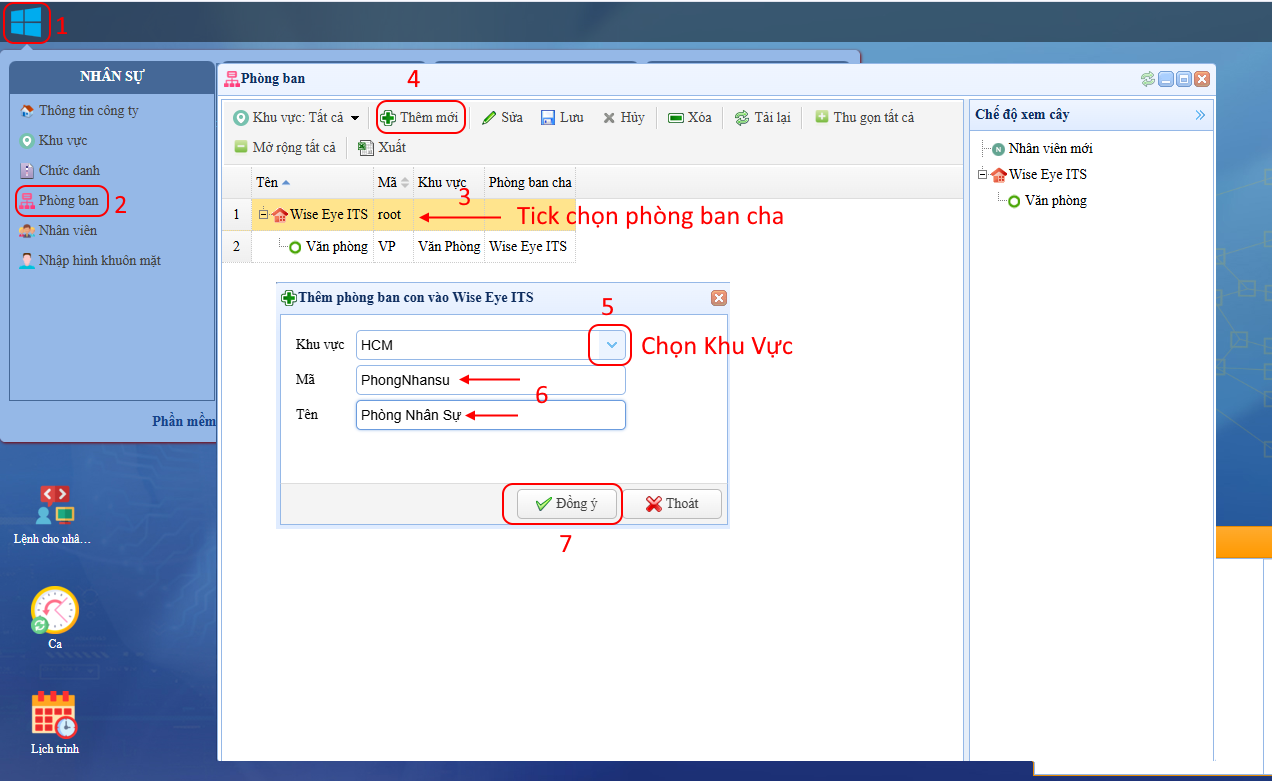
→ Thêm mới thành công sẽ hiện đầy đủ thông tin phòng ban
5. Nhập thông tin nhân viên
Mặc định : Nhân viên đã đăng ký trên máy chấm công sẽ tự động tải về mục Nhân viên mới
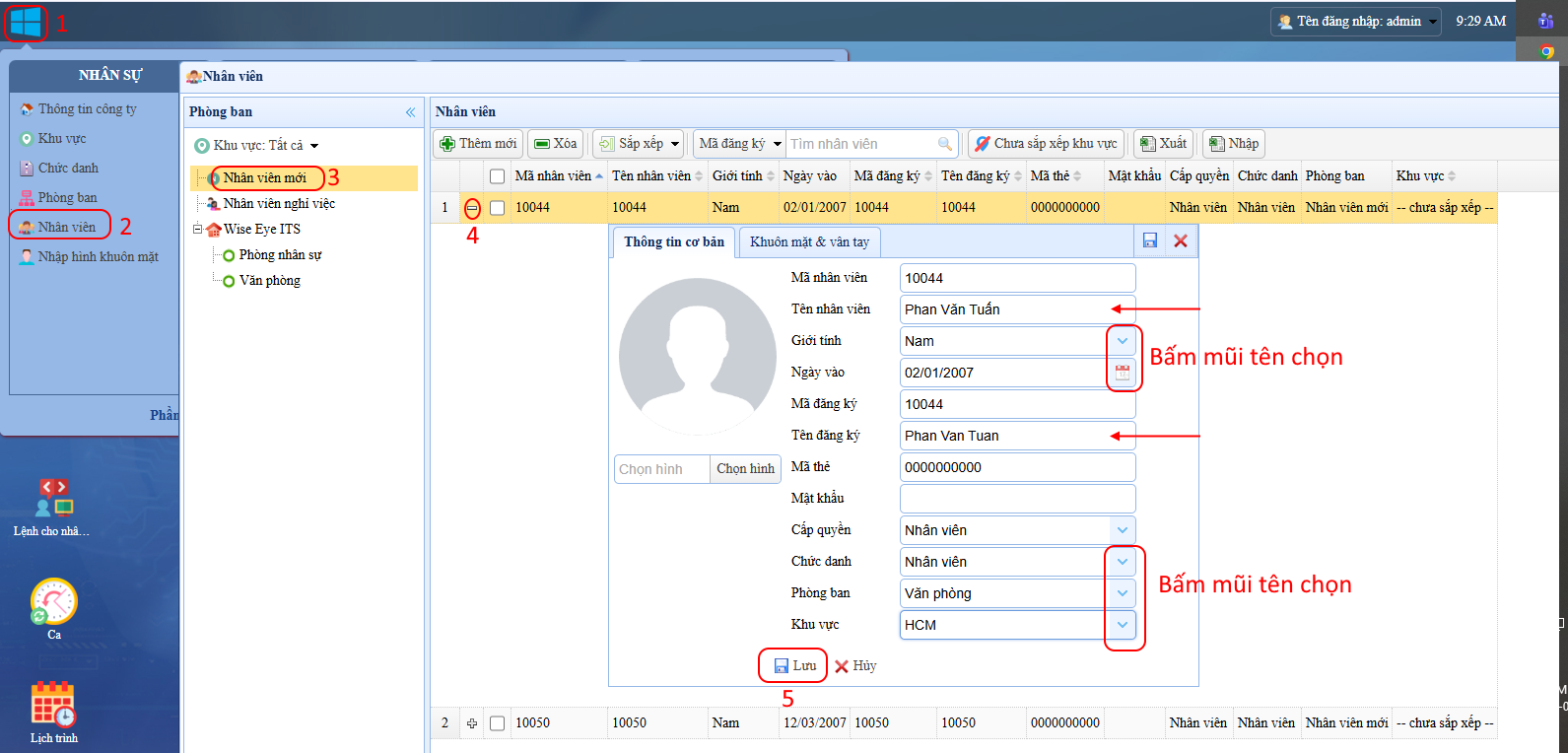
Cách 1 : Nhập tên từng nhân viên
Thao tác:
- Bấm vào biểu tượng
- Chọn Nhân viên
- Chọn nhân viên mới
- Bấm dấu + để nhập thông tin chi tiết
- Nhập đầy đủ thông tin nhân viên
- Bấm Lưu để hoàn tất
Cách 2 : Import tên nhân viên từ file Excel theo mẫu
Thao tác:
- Bấm vào biểu tượng
- Chọn Nhân viên
- Bấm Nhập
- Bấm vào MẪU để tải mẫu nhập tên Excel về và nhập thông tin nhân viên như file mẫu
- Bấm Tập Excel và chọn đường dẫn đến nơi lưu file excel đã nhập đầy đủ thông tin
- Nhân viên sẽ hiện ra Phía trên
- Bấm Cập nhật
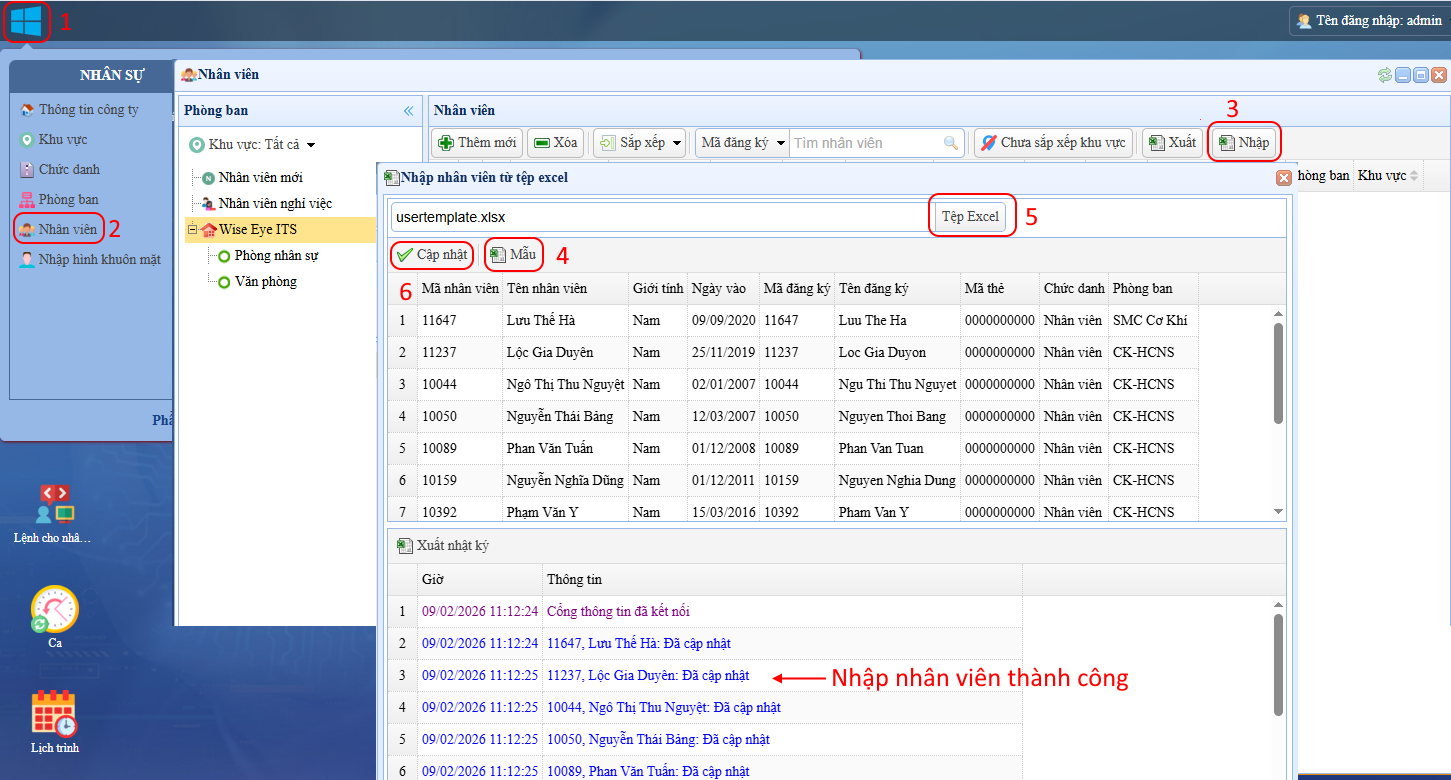
👉 Sau khi lưu, nhân viên sẽ được quản lý chính thức trong hệ thống.